Для активации специальных возможностей на вашей андроид магнитоле, начните с установки приложения, которое поддерживает необходимые функции. Например, вы можете использовать Android Auto или Car Launcher, чтобы расширить функционал устройства. Эти приложения позволяют интегрировать смартфон с магнитолой, обеспечивая доступ к навигации, музыке и другим сервисам.
После установки приложения, перейдите в настройки магнитолы. Найдите раздел Разработчик или Дополнительные настройки. Здесь вы сможете активировать режим разработчика, который открывает доступ к дополнительным функциям. Для этого обычно нужно несколько раз нажать на номер сборки в разделе О системе.
Не забудьте проверить наличие обновлений для вашей магнитолы. Часто производители выпускают обновления, которые добавляют новые функции или улучшают существующие. Зайдите в раздел Обновление ПО и следуйте инструкциям на экране.
Также стоит обратить внимание на возможность установки сторонних приложений. Для этого может потребоваться включение Неизвестных источников в настройках безопасности. Это позволит загружать и устанавливать приложения, которые не находятся в официальном магазине Google Play.
Следуя этим шагам, вы сможете значительно расширить функционал вашей андроид магнитолы и сделать поездки более комфортными и увлекательными.
Как открыть специальные возможности на андроид магнитоле: Полное руководство
Зайдите в приложение ‘Настройки’ и прокрутите меню до раздела ‘О телефоне’ или ‘Информация о системе’. Нажимайте на пункт ‘Номер сборки’ семь раз подряд, чтобы активировать режим разработчика. После этого вернитесь в главное меню настроек и выберите раздел ‘Для разработчиков’.
В разделе ‘Для разработчиков’ найдите параметры, связанные с управлением интерфейсом и функциями. Включите опцию ‘Показать специальные возможности’ или схожий пункт, если он доступен. Там можно активировать такие возможности, как увеличение размера текста, изменение цветовой схемы, отключение анимации, а также запуск различных сервисов для тестирования.
Если магнитола не предоставляет встроенных инструментов для активизации специальных возможностей, используйте сторонние приложения или прошивки. Для этого подключите устройство к ПК через USB, загрузите обновленную прошивку с расширенными настройками и выполните установку согласно инструкциям производителя. Также можно применить специальные команды через ADB, подключив устройство по USB и ввёл
| Команда | Описание |
|---|---|
| adb shell am start -n com.android.settings/.DevelopmentSettings | Переход в раздел настроек для разработчиков |
| adb shell settings put global accessibility_show_password 1 | Включение отображения паролей, если доступно |
| adb shell settings put secure accessibility_enabled 1 | Активация специальных возможностей через ADB |
Перед применением команд убедитесь, что у вас включена отладка по USB в настройках ‘Для разработчиков’. Это позволит управлять устройством напрямую с компьютера. При использовании сторонних приложений ознакомьтесь с их требованиями и убедитесь в совместимости с вашей моделью магнитолы.
Настройка режима разработчика и доступ к скрытым функциям
Чтобы активировать режим разработчика на андроид магнитоле, перейдите в настройки устройства. Найдите раздел ‘О системе’ или ‘Информация о телефоне’. Прокрутите вниз до пункта ‘Номер сборки’. Нажмите на него несколько раз (обычно 7 раз), пока не появится уведомление о том, что режим разработчика активирован.
После этого вернитесь в главное меню настроек. Вы увидите новый раздел ‘Для разработчиков’. Войдите в него, чтобы получить доступ к различным параметрам.
В режиме разработчика можно настроить:
- Отладка по USB: Включите этот параметр, чтобы подключить магнитолу к компьютеру для разработки и тестирования приложений.
- Параметры анимации: Измените скорость анимации, чтобы улучшить отзывчивость интерфейса. Установите значения на 0.5x для более быстрой работы.
- Сетевые настройки: Проверьте и измените параметры Wi-Fi и мобильной сети для оптимизации соединения.
- Скрытые функции: Некоторые магнитолы имеют дополнительные функции, такие как изменение разрешения экрана или активация дополнительных кодеков для воспроизведения аудио.
После внесения изменений не забудьте перезагрузить устройство, чтобы они вступили в силу. Будьте осторожны с настройками, так как неправильные изменения могут повлиять на работу системы.
Используйте режим разработчика для тестирования приложений и настройки системы под свои нужды. Это поможет вам максимально использовать возможности вашей магнитолы.
Активирование режима разработчика на магнитоле
После седьмого нажатия появится сообщение о включении режима разработчика. Вернитесь в главное меню настроек и найдите новый раздел «Для разработчиков». В этом разделе активируйте необходимые функции, например, отладку по USB или параметры отображения.
При необходимости измените параметры отладочных функций, отключите или включите их по своему усмотрению. Помните, что некоторые настройки могут повлиять на работу системы или безопасность, поэтому делайте это осознанно.
Использование команд ADB для настройки функций
Для настройки функций Android магнитолы используйте команды ADB. Это позволит вам получить доступ к скрытым возможностям и улучшить функциональность устройства.
Сначала убедитесь, что на магнитоле включен режим разработчика и отладка по USB. Подключите магнитолу к компьютеру через USB-кабель.
Вот несколько полезных команд ADB:
adb shell settings put global <ключ> <значение>— изменяет глобальные настройки системы. Например, для изменения яркости экрана используйте:adb shell settings put system screen_brightness <значение>— устанавливает уровень яркости экрана.adb shell am start -n <пакет>/<активность>— запускает конкретное приложение. Например, для запуска YouTube:adb shell am start -n com.google.android.youtube/.HomeActivity
Для изменения настроек Wi-Fi используйте:
adb shell svc wifi enable— включает Wi-Fi.adb shell svc wifi disable— отключает Wi-Fi.
Не забывайте, что команды ADB могут повлиять на работу системы. Перед внесением изменений создайте резервную копию данных. Используйте команды с осторожностью и проверяйте их влияние на устройство.
Для получения дополнительной информации о доступных командах используйте:
adb shell help
Эти команды помогут вам настроить магнитолу под ваши нужды и улучшить пользовательский опыт.
Обзор скрытых настроек и их применение
Для доступа к скрытым настройкам андроид магнитолы, откройте меню настроек и найдите раздел ‘О системе’. Нажмите несколько раз на номер сборки, чтобы активировать режим разработчика. Это позволит вам получить доступ к дополнительным параметрам.
В режиме разработчика можно изменить настройки анимации. Уменьшение или отключение анимации ускорит работу интерфейса. Для этого перейдите в раздел ‘Параметры разработчика’ и измените значения в полях ‘Масштаб анимации окна’, ‘Масштаб анимации переходов’ и ‘Масштаб длительности анимации’ на 0.5x или отключите их вовсе.
Также стоит обратить внимание на настройки сети. В разделе ‘Сеть’ можно изменить параметры Wi-Fi, включая выбор частоты (2.4 ГГц или 5 ГГц), что может улучшить качество соединения. Если магнитола поддерживает Bluetooth, проверьте настройки для оптимизации соединения с мобильными устройствами.
Не забудьте про настройки звука. В разделе ‘Звук’ можно найти эквалайзер, который позволит настроить звучание под ваши предпочтения. Попробуйте разные предустановки или создайте свою, чтобы добиться идеального звучания.
Для улучшения работы приложений, зайдите в раздел ‘Приложения’ и отключите фоновые процессы для тех, которые не используете. Это освободит ресурсы и повысит производительность системы.
Используйте эти скрытые настройки для оптимизации работы вашей магнитолы. Экспериментируйте с параметрами, чтобы найти наилучшие решения для своих нужд.
Что делать при невозможности активировать режим разработки

Проверьте, включен ли режим отладки USB. Для этого перейдите в Настройки > Система > О телефоне и несколько раз нажмите на Номер сборки. После этого вернитесь в Система и найдите Параметры разработчика. Если они не появились, попробуйте перезагрузить устройство.
Если режим разработки не активируется, убедитесь, что ваше устройство поддерживает эту функцию. Некоторые модели магнитол могут иметь ограничения. Проверьте документацию или сайт производителя для получения информации о поддерживаемых функциях.
Попробуйте использовать другой USB-кабель или порт. Иногда проблемы с подключением могут мешать активации режима. Убедитесь, что кабель исправен и поддерживает передачу данных.
Если ничего не помогает, выполните сброс настроек до заводских. Это может устранить программные сбои, мешающие активации режима. Не забудьте сделать резервную копию данных перед сбросом.
Обратитесь в службу поддержки производителя. Они могут предоставить конкретные рекомендации для вашего устройства и помочь решить проблему.
Включение и настройка режимов специальных возможностей для пользователя
Перейдите в настройки вашей магнитолы. Найдите раздел ‘Специальные возможности’ или ‘Accessibility’. Включите режим, который вам необходим, например, ‘Экранный диктор’ для озвучивания элементов интерфейса.
Настройте параметры, такие как скорость чтения и громкость. Это поможет адаптировать устройство под ваши предпочтения. Если доступен режим увеличения, активируйте его для улучшения видимости текста и иконок.
Обратите внимание на возможность изменения цветовой схемы. Выберите контрастные цвета для облегчения восприятия информации. Также проверьте наличие функции ‘Упрощенный интерфейс’, которая убирает лишние элементы и делает навигацию более удобной.
Не забудьте протестировать настройки. Попробуйте использовать магнитолу в различных условиях, чтобы убедиться, что все функции работают корректно. При необходимости вернитесь в настройки и внесите изменения.
Если у вас возникли трудности, обратитесь к руководству пользователя или на сайт поддержки производителя. Там можно найти дополнительные советы и рекомендации по настройке специальных возможностей.
Активация функции озвучивания и управление голосом
Для активации функции озвучивания на андроид магнитоле выполните следующие шаги:
- Перейдите в настройки устройства.
- Выберите раздел ‘Голосовые команды’ или ‘Голосовые настройки’.
- Активируйте опцию ‘Озвучивание’ или ‘Голосовой помощник’.
После активации, настройте параметры голосового управления:
- Выберите язык и голос, который будет использоваться для озвучивания.
- Настройте уровень громкости для голосовых уведомлений.
Для управления голосом используйте команды, такие как:
- ‘Привет, [имя помощника]’ для активации голосового помощника.
- ‘Навигируй меня до [адрес]’ для получения маршрута.
- ‘Включи музыку’ для старта воспроизведения.
Регулярно обновляйте приложение голосового помощника для улучшения функциональности и добавления новых возможностей. Проверьте наличие обновлений в Google Play.
Если возникли проблемы с распознаванием команд, убедитесь, что микрофон работает корректно и нет посторонних шумов в салоне автомобиля.
Настройка увеличения шрифта и масштабирования экрана
Для изменения размера шрифта и масштабирования экрана на андроид магнитоле выполните следующие шаги:
- Откройте меню Настройки.
- Перейдите в раздел Дисплей.
- Выберите Размер шрифта или Масштабирование.
- Настройте размер шрифта, перемещая ползунок влево или вправо. Выберите оптимальный размер для удобства чтения.
- Для масштабирования экрана выберите Масштабирование и также отрегулируйте ползунок.
После внесения изменений, проверьте, как отображаются приложения и меню. Если что-то выглядит не так, как ожидалось, вернитесь в настройки и скорректируйте параметры.
Для более точной настройки шрифта в некоторых приложениях можно использовать встроенные функции, такие как Настройки шрифта в самом приложении, если они доступны.
Не забудьте перезагрузить магнитолу, чтобы изменения вступили в силу во всех приложениях.
Использование автоматического назначения жестов и быстрых команд
Настройте жесты так, чтобы один свайп по экранам запускал определённые действия, например, запуск навигатора или переключение музыкального трека. Для этого откройте раздел настроек жестов и выберите функцию автоматического назначения. Нажмите на нужный жест и выберите команду из списка, а при необходимости – добавьте пользовательский сценарий. Таким образом, простое движение руки станет быстрым доступом к любимым функциям.
Используйте быстрые команды для быстрого запуска часто используемых приложений или конкретных действий с помощью заданных комбинаций или специальных свайпов. Например, двойной тап в определённой области экрана может активировать режим навигации или показать уведомления. Убедитесь, что выбранные команды не конфликтуют с предустановенными жестами, и протестируйте их работу в реальных условиях.
Для повышения эффективности назначьте похожие жесты на разные команды, чтобы не путать. Например, один жест для громкости, другой – для открытия меню настроек. Можно также применять комбинации жестов, что расширит возможности управления и снизит вероятность случайных активаций. Поддерживайте список актуализированным, удаляя неиспользуемые или случайные назначения.
Постоянно отслеживайте и корректируйте работу автоматических жестов. Если какие-то команды вызывают задержки или конфликты, измените их или перераспределите для более плавной работы. Такой подход поможет сделать управление магнитолой более интуитивным и быстрым, избавляя от необходимости искать нужные функции вручную.
Подключение дополнительных устройств для расширения возможностей
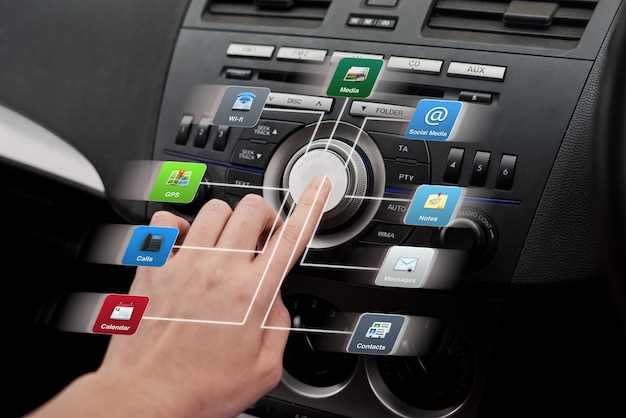
Подключите USB-накопитель для воспроизведения музыки и видео. Это простой способ добавить больше контента на вашу магнитолу. Убедитесь, что файлы имеют совместимые форматы, такие как MP3 или MP4.
Используйте Bluetooth-адаптер для подключения смартфона. Это позволит вам слушать музыку и принимать звонки без проводов. Убедитесь, что магнитола поддерживает Bluetooth и следуйте инструкциям по сопряжению устройств.
Подключите внешние камеры для улучшения безопасности. Задняя камера поможет при парковке, а фронтальная может использоваться для записи поездок. Проверьте совместимость камеры с вашей магнитолой и следуйте инструкциям по установке.
Интегрируйте GPS-навигатор для более точного маршрутизирования. Некоторые магнитолы поддерживают внешние GPS-устройства, что улучшает навигацию. Убедитесь, что у вас есть необходимые кабели и адаптеры для подключения.
Добавьте адаптер для подключения к Wi-Fi. Это расширит функционал магнитолы, позволяя использовать онлайн-сервисы и обновления. Убедитесь, что ваш адаптер совместим с устройством.
Используйте AUX-кабель для подключения старых устройств. Это простой способ воспроизведения музыки с любого устройства, имеющего аудиовыход. Просто подключите кабель и выберите соответствующий источник на магнитоле.
Подключите OBD-II адаптер для диагностики автомобиля. Это устройство поможет отслеживать состояние вашего автомобиля и получать данные о его работе. Убедитесь, что магнитола поддерживает данное подключение.
Проблемы с совместимостью и их решение при настройке специальных возможностей
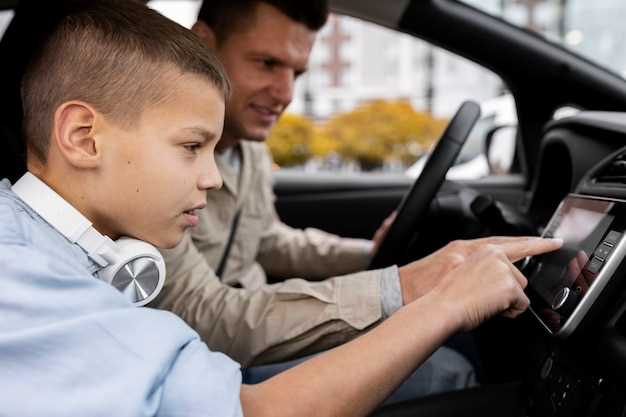
Проверьте, поддерживает ли ваша магнитола необходимые функции. Некоторые модели могут не иметь совместимости с определенными приложениями или устройствами. Ознакомьтесь с документацией к магнитоле и проверьте список поддерживаемых функций.
Если магнитола не распознает ваше устройство, убедитесь, что вы используете правильный кабель. Некоторые функции могут требовать использования оригинальных или сертифицированных аксессуаров. Попробуйте заменить кабель на другой, чтобы исключить возможность неисправности.
Обновите программное обеспечение магнитолы. Производители часто выпускают обновления, которые исправляют ошибки и улучшают совместимость. Зайдите в настройки устройства и проверьте наличие обновлений. Установите их, если они доступны.
Если возникают проблемы с Bluetooth-соединением, удалите старые подключения и выполните повторное сопряжение. Это может помочь устранить конфликты между устройствами. Убедитесь, что Bluetooth на обоих устройствах включен и находится в режиме видимости.
Проблемы с приложениями могут возникать из-за несовместимости версий. Убедитесь, что у вас установлены последние версии приложений, которые вы хотите использовать. Если приложение не работает, попробуйте удалить его и установить заново.
Если магнитола не поддерживает определенные форматы файлов, проверьте, в каком формате вы сохраняете медиафайлы. Конвертируйте файлы в поддерживаемые форматы, такие как MP3 или WAV, если это необходимо.
| Проблема | Решение |
|---|---|
| Не поддерживает функции | Проверьте документацию и совместимость |
| Не распознает устройство | Используйте оригинальный кабель |
| Проблемы с Bluetooth | Удалите старые подключения и выполните повторное сопряжение |
| Несовместимость приложений | Обновите или переустановите приложения |
| Неподдерживаемые форматы файлов | Конвертируйте файлы в поддерживаемые форматы |
Следуя этим рекомендациям, вы сможете устранить большинство проблем с совместимостью и настроить специальные возможности вашей андроид магнитолы. Не забывайте проверять обновления и поддерживать устройства в актуальном состоянии для лучшей работы.
Об авторе






