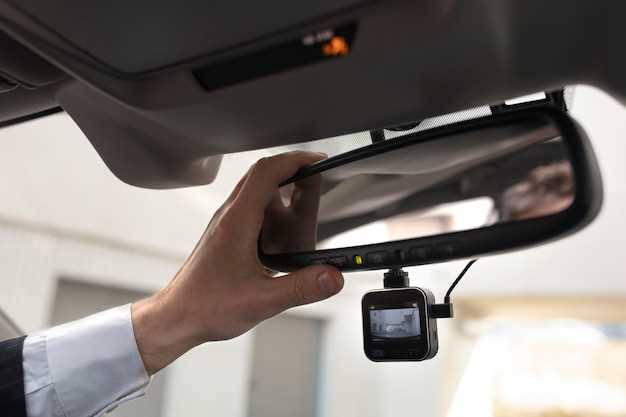
Перед началом использования обязательно ознакомьтесь с основными функциями устройства. Комфортное управление обеспечивается простым меню и понятными настройками. Встроенный дисплей позволяет быстро проверить текущий режим записи и состояние регистратора, что значительно ускоряет настройку и диагностику.
Для начала работы вставьте карту памяти формата microSD с объемом не менее 16 ГБ. Рекомендуется использовать карты с классом скорости не ниже Class 10 для обеспечения стабильной записи видео высокого разрешения. После установки карты убедитесь, что она надежно зафиксирована и правильно вставлена в слот.
Активируйте устройство, подключив его к источнику питания через автомобильный разъем или адаптер с USB-выходом. Обратите внимание, что регистратор автоматически включается при запуске двигателя автомобиля. После включения проверьте текущие настройки видеозаписи, при необходимости скорректируйте разрешение, качество и другие параметры через меню.
Для оптимальной работы рекомендуется регулярно проверять состояние карты памяти, очищая её от ненужных файлов и формируя её по мере заполнения. Настройте автоматическую перезапись старых записей, чтобы обеспечить непрерывную фиксацию дорожной ситуации. Также важно правильно расположить устройство внутри автомобиля, чтобы обеспечить максимум обзора и минимизировать засветки или затемнения изображения.
Инструкция по эксплуатации видеорегистратора Comtec ZDR 015
Включите устройство, удерживая кнопку питания около 3 секунд. После запуска на экране появится основной меню. Для начала записи нажмите кнопку REC. Убедитесь, что карта памяти вставлена правильно и имеет достаточный объем для хранения видеозаписей.
Настройте параметры записи через меню. Для этого выберите раздел ‘Настройки’ и установите разрешение видео (например, 1080p или 720p), частоту кадров и качество записи. Используйте стрелки для навигации и кнопку OK для подтверждения выбора.
Для просмотра записанных файлов подключите видеорегистратор к компьютеру с помощью USB-кабеля или извлеките карту памяти и вставьте ее в кардридер. Найдите папку ‘Videos’ и откройте нужный файл в любом медиаплеере.
Чтобы сохранить важную запись, нажмите кнопку ‘Защита’. На экране появится подтверждение, и файл будет защищен от удаления при форматировании карты. Для удаления файлов используйте меню ‘Удалить’ в самом устройстве или на компьютере.
Регулярно проверяйте состояние аккумулятора и заряжайте устройство через USB-порт, подключая к адаптеру питания. В настройках можно установить автоматическое выключение при отсутствии питания или по таймеру.
Для обновления прошивки скачайте последнюю версию с официального сайта и следуйте инструкциям по установке. Обычно обновление происходит через меню ‘Обновление’ или с помощью карты памяти.
Чтобы сбросить настройки до заводских, выберите в меню раздел ‘Сброс настроек’ и подтвердите действие. Это пригодится при возникновении ошибок или необходимости очистки настроек.
При использовании устройства в условиях низких температур или влажности избегайте контакта с влагой и пылью. Храните его в сухом месте, когда не используете.
Подключение и настройка устройства
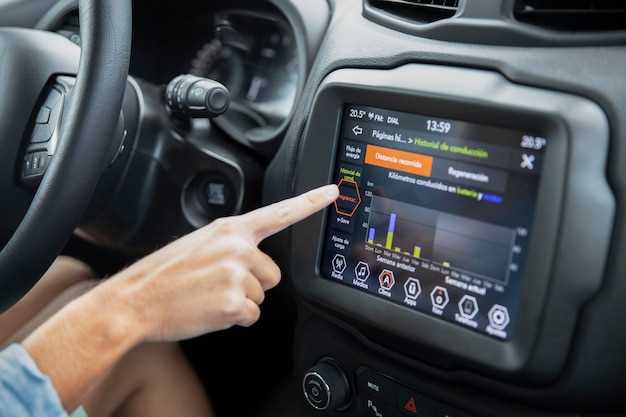
Подключите видеорегистратор Comtec ZDR 015 к источнику питания с помощью прилагаемого адаптера. Убедитесь, что устройство надежно закреплено на лобовом стекле с помощью крепления, чтобы избежать вибраций во время движения.
Для подключения к автомобилю используйте прикуриватель. Вставьте разъем адаптера в гнездо прикуривателя, а другой конец подключите к видеорегистратору. Убедитесь, что индикатор питания на устройстве загорелся.
Настройте дату и время. Для этого перейдите в меню настроек, выберите пункт ‘Дата и время’. Установите текущие значения, используя кнопки навигации. Сохраните изменения, нажав кнопку ‘ОК’.
Настройте разрешение записи. В меню выберите ‘Настройки видео’, затем ‘Разрешение’. Рекомендуется установить максимальное разрешение для получения четкого изображения. Выберите нужный вариант и подтвердите выбор.
Настройте режим записи. В меню ‘Настройки видео’ выберите ‘Режим записи’. Вы можете выбрать циклическую запись или запись по детектору движения. Установите предпочтительный режим и сохраните настройки.
Для проверки работоспособности устройства запустите запись. Убедитесь, что видеорегистратор фиксирует изображение и звук. Проверьте, что файлы сохраняются на карте памяти, предварительно вставленной в слот устройства.
При необходимости отрегулируйте угол обзора камеры. Убедитесь, что объектив направлен на дорогу, чтобы избежать слепых зон. После настройки проверьте, что крепление надежно фиксирует устройство.
Для получения обновлений прошивки и дополнительных функций посетите официальный сайт Comtec. Следуйте инструкциям для загрузки и установки обновлений, если это необходимо.
| Параметр | Рекомендация |
|---|---|
| Разрешение записи | Максимальное |
| Режим записи | Циклическая запись |
| Дата и время | Установить вручную |
| Угол обзора | Регулировать для оптимального обзора |
Выбор места установки видеорегистратора
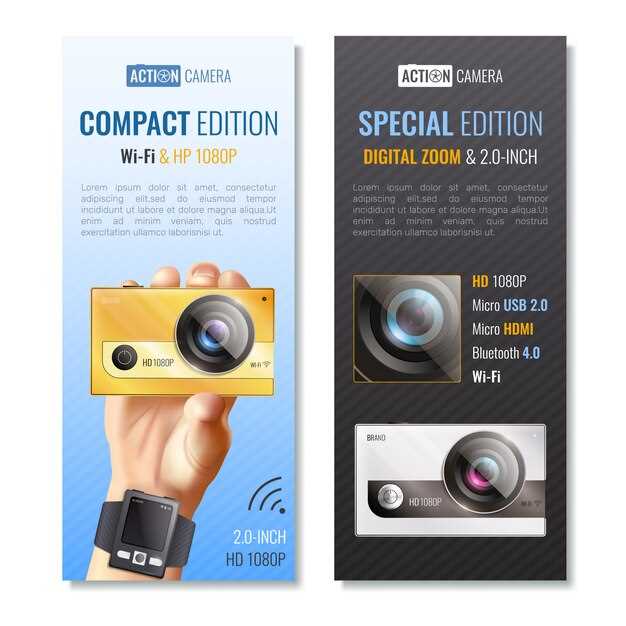
Установите видеорегистратор Comtec ZDR 015 за зеркалом заднего вида. Это обеспечит оптимальный обзор дороги и защитит устройство от солнечных лучей и посторонних глаз.
Убедитесь, что камера направлена в сторону дороги, без препятствий, таких как дворники или обрамление лобового стекла. Проверьте, чтобы угол обзора не перекрывался. Это позволит зафиксировать все важные моменты на дороге.
Избегайте установки на лобовом стекле в зоне, где могут находиться датчики дождя или света. Это может привести к неправильной работе устройства. Также не размещайте видеорегистратор слишком низко, чтобы не отвлекать внимание водителя и не нарушать правила дорожного движения.
Проверьте, чтобы кабели питания были аккуратно уложены и не мешали управлению автомобилем. Используйте специальные крепления, чтобы надежно зафиксировать устройство и избежать его падения при резких маневрах.
После установки протестируйте работу видеорегистратора. Убедитесь, что он записывает видео в нужном качестве и что угол обзора соответствует вашим ожиданиям. При необходимости отрегулируйте положение устройства.
Подключение к источнику питания
Подключите видеорегистратор Comtec ZDR 015 к источнику питания с помощью прилагаемого кабеля. Убедитесь, что разъемы надежно соединены, чтобы избежать перебоев в работе устройства.
Используйте адаптер, который идет в комплекте, и подключите его к прикуривателю автомобиля. Это обеспечит стабильное питание во время поездок. Если вы планируете использовать регистратор вне автомобиля, рассмотрите возможность подключения к портативному источнику питания.
При подключении проверьте, чтобы кабель не мешал управлению автомобилем. Убедитесь, что он не перекрывает обзор и не создает помех. Закрепите кабель с помощью специальных зажимов или скотча, если это необходимо.
После подключения включите зажигание автомобиля. Видеорегистратор автоматически запустится и начнет запись. Если устройство не включается, проверьте соединение и убедитесь, что адаптер работает корректно.
Регулярно проверяйте состояние кабеля и разъемов на наличие повреждений. Это поможет избежать проблем с питанием и продлит срок службы устройства.
Настройка параметров записи
Для оптимизации работы видеорегистратора Comtec ZDR 015 рекомендуется начать с выбора режима записи. В меню настроек перейдите в раздел «Режим записи» и выберите между постоянной, по движению или по расписанию. Постоянная запись подходит для постоянного мониторинга, а режим по движению экономит память, активируя запись только при обнаружении движения.
Настройте качество записи в пункте «Разрешение». Для высокой четкости выберите 1920×1080, а для экономии места – 1280×720 или ниже. Параметр «Кадры в секунду» можно установить от 15 до 30 кадров; больший показатель даст более плавную картинку, но займёт больше памяти.
Обратите внимание на настройку «Кодек». Стандартный вариант – H.264, обеспечивающий баланс между качеством и размером файла. Включите функцию «Гбит» или «Битрейт» для регулировки скорости потока. Высокий битрейт увеличит качество, но потребует больше памяти и пропускной способности.
Активируйте функцию «Запись по расписанию», если необходимо ограничить запись определёнными временными промежутками. В разделе «Расписание» задайте дни недели и время начала/окончания. Для постоянной записи отключите расписание или установите его на весь день.
Параметры «Голосовая запись» позволяют включить или отключить звук в видеозаписях. В некоторых случаях лучше отключить, чтобы избежать лишних файлов и обеспечить тишину для анализа ситуации.
После всех настроек рекомендуется проверить работу и качество записи на тестовом видео, убедившись, что параметры соответствуют потребностям. При необходимости корректируйте разрешение, битрейт и расписание для получения максимально подходящего результата.
Калибровка датчиков и угла обзора
Для точной работы видеорегистратора Comtec ZDR 015 выполните калибровку датчиков и настройку угла обзора. Это обеспечит оптимальное качество записи и правильное определение событий на дороге.
Следуйте этим шагам для калибровки:
- Убедитесь, что видеорегистратор установлен на ровной поверхности и надежно закреплен.
- Включите устройство и перейдите в меню настроек.
- Выберите раздел ‘Калибровка датчиков’.
- Следуйте инструкциям на экране для настройки датчиков удара и движения. Убедитесь, что они реагируют на изменения окружающей среды.
Для настройки угла обзора выполните следующие действия:
- Отрегулируйте положение видеорегистратора так, чтобы он охватывал максимальную область дороги.
- Используйте встроенный экран для проверки угла обзора. Убедитесь, что в кадре видны как дорожные знаки, так и обочина.
- После настройки сохраните изменения в меню.
Регулярно проверяйте настройки, особенно после перемещения устройства или изменения его положения. Это поможет избежать проблем с записью и обеспечит надежность в критических ситуациях.
Использование и обслуживание
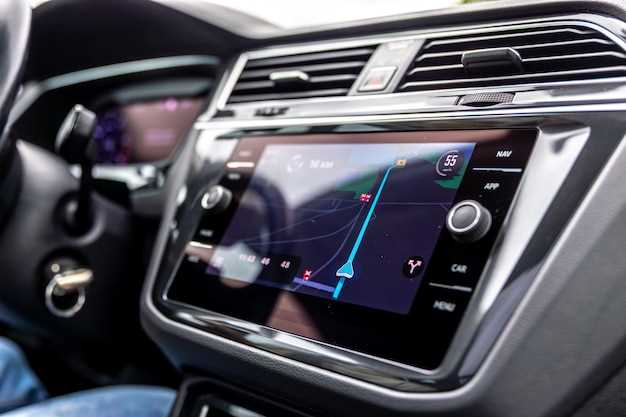
Перед началом эксплуатации видеорегистратора Comtec ZDR 015 убедитесь, что устройство полностью заряжено. Подключите его к источнику питания и дождитесь завершения процесса зарядки. Установите видеорегистратор на лобовое стекло автомобиля, используя крепление, которое идет в комплекте. Убедитесь, что камера направлена в нужную сторону и не перекрывает обзор водителя.
Для записи видео нажмите кнопку «Запись». Убедитесь, что выбран нужный режим записи: обычный, парковочный или ночной. Регулярно проверяйте наличие свободного места на карте памяти. При необходимости удаляйте ненужные файлы или заменяйте карту на новую.
Обслуживание устройства включает в себя регулярную очистку объектива от пыли и загрязнений. Используйте мягкую ткань или специальный очиститель для оптики. Проверяйте работоспособность устройства перед каждой поездкой, включая тестирование записи и воспроизведения видео.
При возникновении проблем с устройством обратитесь к инструкции по эксплуатации или в сервисный центр. Не пытайтесь самостоятельно разбирать устройство, это может привести к его повреждению. Храните видеорегистратор в сухом и защищенном от прямых солнечных лучей месте, когда он не используется.
Запись видео и управление записями
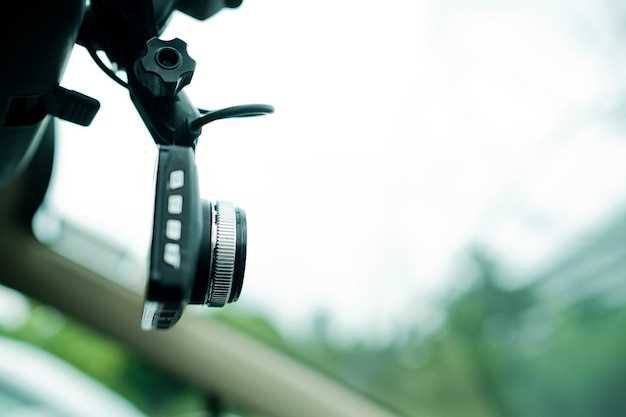
Для начала записи видео на видеорегистраторе Comtec ZDR 015 нажмите кнопку ‘Запись’. Индикатор на устройстве начнет мигать, подтверждая, что процесс запущен. Убедитесь, что карта памяти установлена и имеет достаточный объем свободного места.
Чтобы остановить запись, снова нажмите кнопку ‘Запись’. Записанный файл автоматически сохранится в папке ‘Видео’. Важно помнить, что устройство поддерживает циклическую запись, что позволяет перезаписывать старые файлы при заполнении памяти.
Для управления записями используйте меню устройства. Перейдите в раздел ‘Записи’, где вы сможете просмотреть, удалить или защитить нужные файлы. Защита записи предотвратит ее удаление при циклической записи. Для этого выберите файл и нажмите кнопку ‘Защитить’.
При необходимости переноса видео на компьютер подключите видеорегистратор через USB-кабель. Выберите режим ‘Передача данных’ на экране устройства. После этого файлы будут доступны для копирования.
Регулярно проверяйте состояние карты памяти и очищайте ее от ненужных записей, чтобы избежать проблем с записью в будущем. Используйте форматирование карты памяти в настройках устройства для оптимизации работы.
Просмотр записанных материалов
Для быстрого доступа к файлам откройте меню ‘Видеозаписи’ на экране устройства. Выберите раздел ‘Просмотр’ и используйте стрелки навигации для поиска нужного файла по дате и времени записи. После выбора файла нажмите кнопку ‘Play’ для воспроизведения.
Воспроизведение начинается сразу после выбора файла. Используйте встроенные элементы управления для перемотки вперед или назад, регулировки громкости и паузы. Обратите внимание, что при повторном запуске устройства оно автоматически откроет последний просмотренный материал.
Для быстрого поиска конкретного участка используйте функцию перемотки, которая позволяет перемещаться по записи с высокой точностью. Если желаете сохранить важный фрагмент, воспользуйтесь функцией ‘Сохранить как’ и задайте имя файла для дальнейшего быстрого доступа.
Обновление прошивки устройства
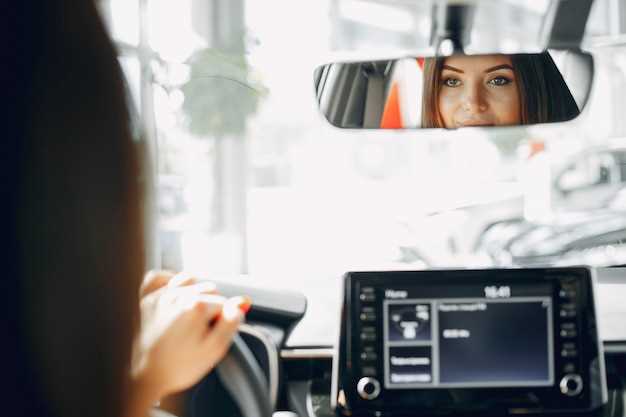
Перед началом обновления скачайте последнюю версию прошивки с официального сайта Comtec и сохраните на компьютере или вставленной в устройство карте памяти. Убедитесь, что устройство подключено к питанию и не прерывайте процесс обновления.
Запустите специальную утилиту для прошивки, следуя инструкции на сайте. Обычно это программа, которая автоматически обнаружит устройство при подключении и предложит обновить прошивку. Если запускается сама по себе, подключите видеорегистратор к компьютеру через USB-кабель или вставьте карту памяти с файлами прошивки.
Обратите внимание, что во время обновления нельзя отключать устройство или извлекать карту памяти. Процесс может занять несколько минут. После успешного завершения устройство автоматически перезагрузится и запустит новую прошивку.
Проверьте версию прошивки в настройках устройства и убедитесь, что она совпадает с последней предоставленной на сайте. В случае ошибок или неожиданных сбоев повторите процедуру, убедившись, что файл прошивки скачан без повреждений и что питание осталось стабильным.
Обновление рекомендуется делать при наличии новых версий прошивки, которые улучшают стабильность работы, исправляют ошибки или добавляют новые функции. Регулярный контроль за доступностью обновлений поможет сохранить устройство в исправном состоянии и обеспечить его максимальную функциональность.
Чистка и уход за видеорегистратором
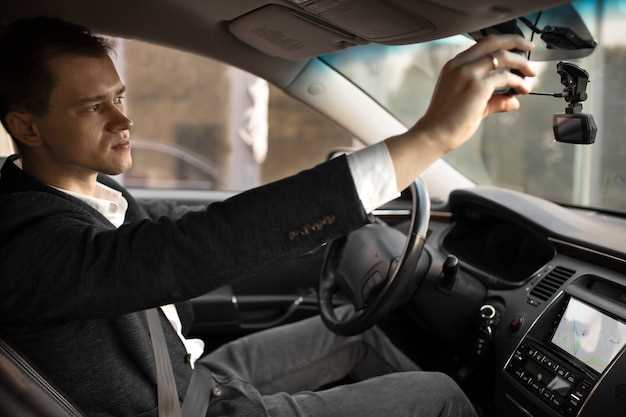
Протрите корпус устройства мягкой тканью, смоченной в небольшом количестве изопропилового спирта или специального средства для очистки электроники, чтобы убрать пыль и грязь. Не допускайте попадания жидкости в отверстия и разъемы.
Для очистки объектива используйте мягкую микрофибровую салфетку. Аккуратно протрите поверхность, избегая сильного давления, чтобы не повредить оптику. Не применяйте абразивные материалы или агрессивные химические средства.
Регулярно проверяйте и очищайте вентиляционные отверстия и динамики, чтобы обеспечить исправную работу устройства. Для этого используйте мягкую кисточку или сжатый воздух, избегая попадания влаги внутрь корпуса.
Обратите внимание на разъемы и кабели. Периодически протирайте их с помощью сухой ткани, чтобы избежать накопления пыли и грязи, которые могут мешать стабильной передаче данных или зарядке.
Храните видеорегистратор в сухом месте, избегайте воздействия прямых солнечных лучей и перепадов температуры. Перед длительным хранением убедитесь, что устройство полностью чистое и сухое.
Решение распространенных проблем
Если видеорегистратор не включается, убедитесь, что кабель питания надежно подключен к разъему автомобиля и устройству. Проверьте предохранитель в цепи питания – он может сгореть. Если питание подается, но устройство не реагирует, попробуйте перезагрузить его, отключив и снова подключив питание через несколько секунд.
При отсутствии записи проверьте свободное место на карте памяти. Очистите или замените карту, если она заполнена. Убедитесь, что карта вставлена правильно и поддерживается моделью видеорегистратора. Форматируйте карту через меню устройства, чтобы исключить ошибки файловой системы.
Если возникают проблемы с воспроизведением видео, проверьте целостность файла. Используйте встроенный плеер или подключите карту к компьютеру. Обновите прошивку видеорегистратора через официальную программу, если сталкиваетесь с несовместимостью или сбоями.
Для устранения плохого качества записи проверьте настройку разрешения и баланса экспозиции. Очистите объектив от загрязнений и пыли. Убедитесь, что в салоне не слишком яркое освещение, и при необходимости включите функцию автоматической регулировки яркости.
Если устройство не реагирует на управление или не сохраняет настройки, выполните сброс к заводским настройкам через меню. Обновите прошивку, скачав последнюю версию с сайта производителя. После обновления повторите настройку параметров.
При постоянных сбоях или необычном поведении отключите устройство, извлеките карту памяти, вставьте обратно и перезагрузите. Если проблема сохраняется, обратитесь в сервисный центр с описанием симптомов и датой возникновения поломки.
Об авторе






