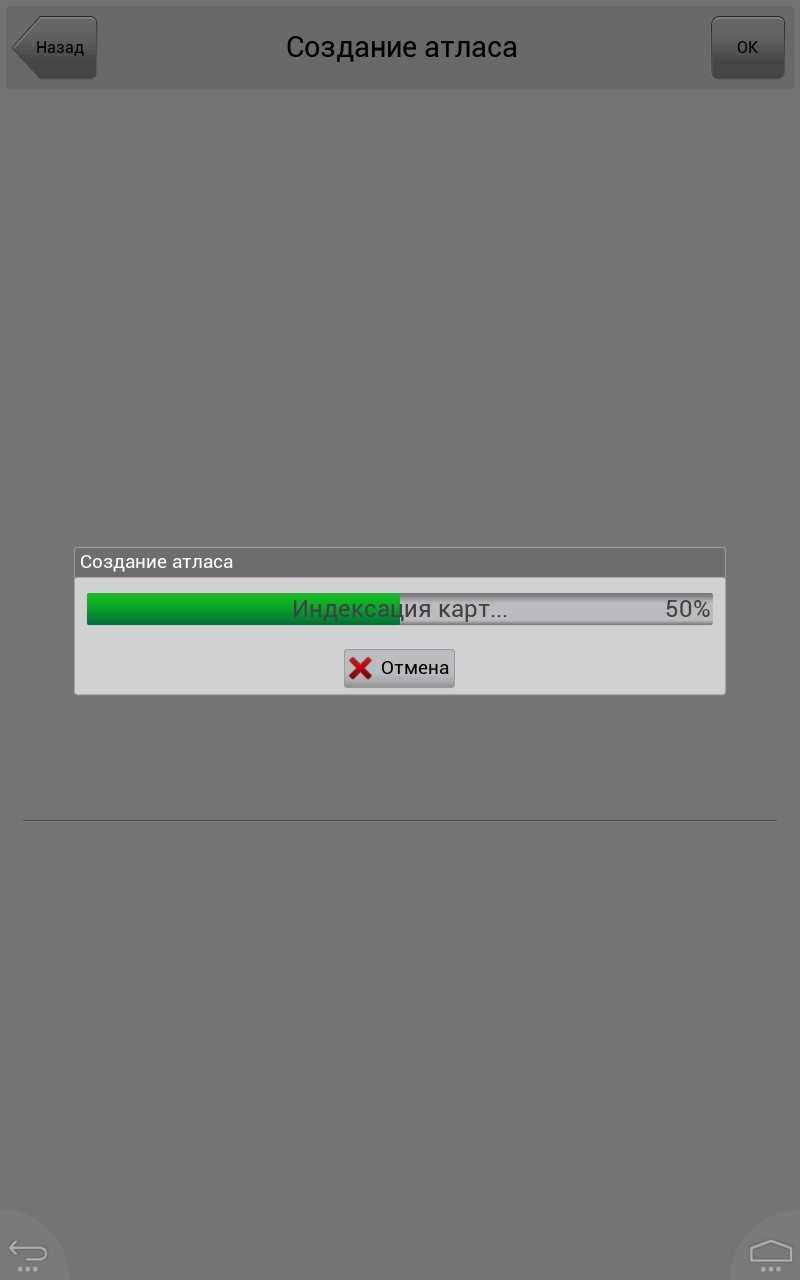
Когда мы путешествуем или просто перемещаемся по городу, надежная навигационная система становится нашим верным спутником. Изобилие картографических сервисов на рынке позволяет выбрать оптимальное решение для каждой ситуации. Однако, в поисках предельного качества и удобства использования, многие обращаются к сочетанию Навител и сегодняшней темы — OpenStreetMap.
OpenStreetMap (OSM) – уникальный проект, созданный сообществом пользователей, где каждый может вносить свои изменения и улучшать качество карты. Комбинация OSM и Навител создаёт пространство для реализации наших самых смелых навигационных фантазий и многократно увеличивает точность навигации. Объединение Навител и OSM позволяет использовать бесплатные и легальные карты на своём мобильном устройстве.
Навител — уникальный навигационный софт, предоставляющий возможности маршрутизации и точного определения местоположения. В то время как OSM — это гигантская база данных, из которой можно выгрузить карту любого региона мира. Сочетание этих двух компонентов создаёт непревзойдённый инструмент для навигации, который непременно стоит протестировать и использовать.
Введение: Как работают карты OpenStreetMap в Навителе?
В этом разделе мы рассмотрим увлекательный мир карт OpenStreetMap (OSM) и их функционирование в навигационном приложении Навител. Основанная на коллективном труде сообщества пользователей, OSM представляет собой децентрализованную картографическую базу данных, открытую для всех. Эти карты, которые можно использовать в Навителе, предоставляют пользователей множеством возможностей и подробной информацией о маршрутах, объектах и достопримечательностях.
Преимущества использования OSM
Один из ключевых аспектов OSM — это его открытый и коллективный характер. Каждый пользователь может вносить свой вклад в развитие карты, исправлять ошибки и обновлять информацию. Это означает, что OSM вечно находится в стадии развития и обновления, а благодаря этому в навигационных системах Навител можно использовать всегда актуальные данные.
Как работают карты OSM в Навителе?
Для использования карт OSM в Навителе необходимо скачать и установить соответствующую картографическую базу данных. После установки, приложение Навител использует эти карты для определения маршрутов и показа информации на экране.
Карты OSM состоят из различных слоев, которые объединяются вместе для создания подробной и понятной карты. Каждый слой отвечает за отображение определенного типа объектов, таких как дороги, здания, реки и т.д. Комбинируя эти слои, Навител создает полноценную карту, способную предоставить пользователю всю необходимую информацию для навигации.
При использовании карт OSM в Навителе также возможна загрузка дополнительных данных, таких как POI (точки интереса) или специальные тематические слои, которые обогатят карту и помогут находить интересные места или заправки, гостиницы и другие объекты.
Благодаря свободному доступу и способности пользователей вносить изменения, карты OSM в Навителе обеспечивают актуальную и подробную информацию о маршрутах и достопримечательностях, а также предлагают надежную навигацию для различных ситуаций.
Основы функциональности карты OSM в популярном навигационном приложении Навител
Загрузка и обновление карты OSM
Одной из основных преимуществ карты OSM в Навителе является возможность загрузки и обновления карты в режиме реального времени. Это позволяет пользователям всегда иметь доступ к самой свежей информации о дорожной ситуации, новых объектах и прочих изменениях на карте.
Поиск и навигация по карте OSM
Карта OSM в Навителе предлагает множество функций для удобного и эффективного поиска и навигации. Пользователи могут искать конкретные адреса, места, достопримечательности и другие объекты, а также планировать оптимальные маршруты и получать надежные советы по дорожному движению.
В целом, карта OSM в Навителе обеспечивает широкий спектр возможностей для точного и надежного пользования навигационным приложением. Благодаря ее функциональности пользователи всегда могут быть уверены в актуальности и полезности предоставляемой информации, что делает ее незаменимым инструментом для удобной и безопасной навигации по дорогам и улицам города.
Преимущества использования открытых карт в Навителе
Первое достоинство заключается в огромном объеме данных, которые предоставляют карты OSM. Благодаря вовлечению сообщества пользователей, эти карты содержат множество подробных и актуальных информаций о дорогах, местах и объектах различного рода.
Второе преимущество состоит в гибкости настроек и возможности индивидуальной настройки карт OSM в Навителе. Пользователи могут выбирать различные способы отображения карты, настраивать отображение объектов и просматривать дополнительные данные, в зависимости от своих потребностей.
Третьим преимуществом является бесплатность и открытость карт OSM. Это означает, что они могут быть использованы без каких-либо ограничений и дополнительных платежей. Все пользователи Навителя могут с легкостью загрузить и использовать эти карты для своих целей.
Установка карт OpenStreetMap в навигационную программу Навител
Здесь вы найдете пошаговую инструкцию, которая поможет вам быстро и просто установить карты OpenStreetMap в Навител. Мы предоставим вам информацию о доступных источниках карт OpenStreetMap, а также объясним, как скачать и установить необходимые карты на ваше устройство с помощью Навител.
Установка карт OpenStreetMap в Навител — это процесс, требующий нескольких шагов, но мы облегчим его для вас! Выбрав для себя местоположение и тип карты OpenStreetMap, руководствуясь нашими инструкциями, вы сможете в короткие сроки обновить вашу навигационную программу и наслаждаться ее новыми возможностями.
Установка карт OSM на компьютер: пошаговая инструкция
В этом разделе мы расскажем о процессе установки карт OSM на компьютер. Здесь вы найдете пошаговую инструкцию и подробное описание необходимых действий. Следуя указаниям, вы сможете установить карты OSM на ваш компьютер без особых трудностей.
- Изучите требования к вашей операционной системе для установки карт OSM. Убедитесь, что ваш компьютер соответствует указанным требованиям.
- Перейдите на официальный сайт OSM и найдите раздел скачивания карт. Здесь вы сможете выбрать нужный регион или страну, для которой вы хотите установить карты.
- Выберите формат карт, который совместим с вашей операционной системой. Обычно карты предоставляются в форматах OSM, Garmin или Navitel.
- Скачайте выбранный файл с картами на ваш компьютер. Обратите внимание на размер файла и убедитесь, что у вас достаточно свободного пространства на жестком диске.
- Перейдите в папку, в которую был загружен файл с картами, и распакуйте его, если он был сжат в архив. У вас должны появиться файлы с расширением .img или .map.
- Откройте программу навигации на вашем компьютере. В большинстве случаев это будет Навител или другая совместимая программа.
- В программе навигации найдите раздел настроек и выберите опцию Установить карты.
- Укажите путь к распакованным файлам карт OSM на вашем компьютере. Программа автоматически загрузит и установит карты.
- После завершения установки проверьте доступность и функционирование карт OSM в программе навигации. Начните использовать установленные карты для планирования и навигации по маршрутам.
Таким образом, установка карт OSM на компьютер состоит из нескольких простых шагов. Следуя этой пошаговой инструкции, вы сможете воспользоваться всеми преимуществами и возможностями карт OSM в вашей программе навигации.
Установка карт OpenStreetMap на мобильное устройство: подробное руководство и инструкции
В данном разделе мы рассмотрим различные методы установки карт OpenStreetMap на ваш смартфон. Подробно описаны шаги и инструкции, которые помогут вам получить доступ к актуальным данным о местности и навигационным возможностям вне зависимости от вашего местоположения и наличия интернет-соединения.
Метод 1: Использование приложения MapDownloader
MapDownloader – это специальное приложение, разработанное для установки и обновления карт OpenStreetMap на мобильные устройства. С его помощью вы сможете загрузить нужные карты и обновлять их по мере необходимости без подключения к интернету. Следуйте следующим шагам, чтобы использовать приложение MapDownloader:
- Загрузите и установите приложение MapDownloader из официального магазина приложений вашего смартфона.
- Откройте приложение и выберите нужные вам регионы или страны для загрузки.
- Нажмите на кнопку Загрузить и дождитесь завершения загрузки данных.
- Перейдите в настройки навигационного приложения (например, Навител) и укажите путь к сохраненным картам.
- Теперь у вас есть доступ к картам OpenStreetMap без использования интернета. Вы можете использовать их для навигации и поиска объектов.
Метод 2: Использование компьютера для загрузки карт
Этот метод требует подключения смартфона к компьютеру и использования специального программного обеспечения. Следуйте инструкциям ниже для установки карт OpenStreetMap через ваш компьютер:
- На вашем компьютере откройте веб-браузер и перейдите на официальный сайт OpenStreetMap.
- Выберите нужные регионы или страны, затем нажмите на кнопку Скачать.
- Подключите ваш смартфон к компьютеру с помощью USB-кабеля.
- Откройте проводник на компьютере и найдите папку вашего смартфона.
- Скопируйте загруженные карты в папку на вашем смартфоне.
- После завершения копирования отсоедините смартфон от компьютера.
- Откройте настройки навигационного приложения на вашем смартфоне (например, Навител) и укажите путь к сохраненным картам.
- Теперь вы можете использовать установленные карты OpenStreetMap для навигации в безинтернетовом режиме.
Как актуализировать и добавить новые карты OpenStreetMap в навигационной программе Навител?
В этом разделе мы рассмотрим процесс обновления и расширения ассортимента карт OpenStreetMap, которые доступны в популярной навигационной программе Навител. Подробно описаны необходимые шаги, чтобы получить самую актуальную информацию о дорожной сети, достопримечательностях и других объектах интереса, а также настроить навигацию под свои потребности.
Прежде чем начать процесс обновления и добавления новых карт, убедитесь, что у вас установлена последняя версия Навител на вашем устройстве. После этого, следуйте указанным ниже шагам:
| Шаг 1: | Скачайте необходимые карты OpenStreetMap с официального веб-сайта проекта. Убедитесь, что выбранные карты соответствуют вашей локации и интересам. |
| Шаг 2: | Подключите ваше устройство к компьютеру с помощью USB-кабеля и откройте папку, где установлена программа Навител. |
| Шаг 3: | Скопируйте скачанные карты OpenStreetMap в папку Maps внутри папки Навител на вашем устройстве. Если папка Maps отсутствует, создайте ее. |
| Шаг 4: | Запустите навигационную программу Навител на вашем устройстве и перейдите в настройки. |
| Шаг 5: | В разделе Карты выберите опцию Добавить карты или Обновить карты. |
| Шаг 6: | Навител автоматически обнаружит добавленные или обновленные карты OpenStreetMap и предложит установить их на ваше устройство. Следуйте инструкциям на экране, чтобы завершить процесс установки. |
После завершения этих шагов, вы сможете использовать обновленные карты OpenStreetMap в Навителе для навигации по новым территориям, отслеживания трафика и нахождения интересных мест поблизости. Не забудьте также регулярно проверять наличие обновлений карт OpenStreetMap и добавлять новые, чтобы всегда иметь доступ к самой актуальной информации на дорогах!
Обновление существующих карт OpenStreetMap: шаги и рекомендации
В данном разделе представлены инструкции и рекомендации по обновлению существующих карт OpenStreetMap (OSM) для программы навигации Навител. Здесь вы найдете необходимые шаги для актуализации данных, исключая использование сторонних картографических и дополнительных программ. Следуя предложенным указаниям, вы сможете обновить OSM-карты в Навителе с минимальными усилиями и максимальной точностью.
Процесс обновления существующих OSM-карт в Навителе включает в себя несколько этапов. Важно соблюдать последовательность следования инструкций и быть внимательными при выполнении каждого шага. Для облегчения процесса и минимизации возможных проблем, рекомендуется ознакомиться со списком рекомендаций и советов перед началом обновления карт. Далее приведен подробный описания каждого этапа обновления OSM-карт.
| Шаг | Описание |
|---|---|
| Шаг 1 | Подготовка необходимых файлов для обновления OSM-карт. В этом шаге описаны методы получения и загрузки актуальных картографических данных. |
| Шаг 2 | Редактирование и корректировка полученных данных для оптимального использования в Навителе. В этом шаге объясняется, как вносить правки в карты на основе полученных файлов. |
| Шаг 3 | Обновление OSM-карт в программе Навител. В данном шаге описывается процесс загрузки обновленных карт на устройство и активации их в Навителе. |
| Шаг 4 | Проверка и тестирование обновленных карт ОpenStreetMap. В этом шаге рассматриваются методы проверки и обратной связи по результатам обновления карт. |
Следуя предложенной последовательности шагов, вы сможете обновить существующие карты OSM в Навителе с уверенностью в актуальности данных и улучшить качество навигации. Помните, что обновление карт является важным этапом, который влияет на точность и надежность навигационных функций программы.
Процесс внедрения новых карт OpenStreetMap в навигационную систему Навител
В этом разделе мы рассмотрим шаги, необходимые для успешного добавления новых карт OpenStreetMap (OSM) в популярную навигационную систему Навител. Описанный процесс позволит вам обновить навигационную базу данных, получить актуальные карты и улучшить качество вашего навигационного опыта.
Шаг 1: Подготовка новых карт OSM
Первый шаг заключается в загрузке и подготовке необходимых карт OpenStreetMap. Вы можете использовать официальный сайт OpenStreetMap для поиска и загрузки нужных карт. Дополнительно вы можете использовать другие ресурсы, специализированные в поиске и скачивании карт OSM.
Шаг 2: Преобразование и настройка карт для Навител
Полученные карты OSM нужно преобразовать в формат, совместимый с навигационной системой Навител. Для этого вы можете использовать специальные программы и инструменты, предоставляемые разработчиками Навител. Также важно не забыть провести нужные настройки, чтобы ваши новые карты корректно отображались и функционировали в Навител.
Следуя этим шагам, вы сможете успешно добавить новые карты OpenStreetMap в навигационную систему Навител и наслаждаться улучшенным навигационным опытом, получая актуальные данные и функционал.
Настройка отображения карты OSM в Навителе
В данном разделе мы рассмотрим, как настроить отображение карты OpenStreetMap (OSM) в навигационной программе Навител. Вы узнаете, как изменить параметры отображения карты для более удобной навигации и максимальной пользы от использования OSM данных.
- Изменение внешнего вида карты
- Меняем цветовую гамму
- Регулируем контрастность и яркость
- Выбираем стиль иконок объектов
- Подбираем шрифт и размеры текста
- Настройка отображения информационных элементов карты
- Добавляем метки интересных мест
- Отключаем отображение номеров домов
- Убираем линии сетки
- Скрываем административные границы
- Изменение детализации карты
- Регулируем уровень детализации дорожной сети
- Добавляем или убираем информацию об объектах
- Настройка отображения местности и рельефа
- Сохранение настроек и создание пользовательских тем
- Сохраняем текущие настройки
- Создаем и применяем пользовательскую тему
- Делимся настройками с другими пользователями
С помощью указанных инструкций, вы сможете полностью настроить отображение карты OSM в Навителе под свои предпочтения и потребности. Такой подход позволит вам получить максимальную пользу от использования этой географической информации и обеспечить более удобную навигацию на дорогах.
Персонализация внешнего оформления карты открытых данных OpenStreetMap
Вносите изменения в стиль и дизайн карты OpenStreetMap, чтобы сделать ее более уникальной и соответствующей вашим предпочтениям. Детально настроить внешний вид карты можно с помощью различных параметров и инструментов, которые позволяют изменять цвета, шрифты, иконки и другие элементы.
Настройка цветов и отображение объектов поможет выделить важные места и дороги на карте, а также создать определенную атмосферу вашего использования. Вы можете изменить цвета основных элементов – воды, земли, дорог и зданий, чтобы приспособить их к собственному стилю или создать отдельную тему для конкретного проекта.
Выберите подходящий шрифт для надписей и символов на карте. Высококонрастный и легко читаемый шрифт поможет пользователям быстро ориентироваться на карте и находить нужные места. С помощью настройки типов шрифта и их размеров можно создать приятный для глаз стиль отображения текста на карте.
Определите свой набор иконок для различных типов объектов. Они помогут сделать карту наглядной и понятной для пользователя. Можно выбрать готовые иконки или создать свои собственные векторные изображения, соответствующие содержанию и целям вашей карты.
Придайте карте индивидуальность с помощью текстур и фоновых изображений. Вы можете использовать специальные текстуры для отображения разных типов местности или добавить фоновое изображение, чтобы создать уникальный эффект и визуальный стиль карты.
Регулировка уровня детализации на карте OpenStreetMap
В данном разделе мы рассмотрим возможности регулировки уровня детализации на карте OpenStreetMap (OSM). Детализация карты играет важную роль при прокладке маршрутов, поиске объектов и навигации в целом. Каждый пользователь имеет возможность настроить карту в соответствии с собственными предпочтениями и нуждами.
Масштабирование карты
Одним из простых способов контролировать уровень детализации на карте OSM является масштабирование. Возможность масштабирования карты позволяет пользователю изменить размер отображаемой области, что влияет на видимость деталей на карте. При увеличении масштаба, пользователю становятся доступными более мелкие объекты и детали. При уменьшении масштаба, на карте остаются только основные объекты и общая географическая информация.
Фильтрация объектов
Настройка уровня детализации также может быть выполнена путем фильтрации объектов на карте OSM. Фильтрация позволяет скрыть определенные категории объектов, которые могут не представлять интереса для пользователя. Например, можно исключить отображение парковок или железнодорожных путей, если они не являются необходимыми для планирования маршрутов или поиска объектов.
Индивидуальные настройки
Пользователи также имеют возможность настроить уровень детализации с учетом своих предпочтений и потребностей. Например, можно выбрать отображение определенных категорий объектов с более высокой детализацией, а другие – с более низкой. Такая индивидуальная настройка позволяет пользователям облегчить навигацию и упростить взаимодействие с картой в соответствии с их задачами.
Об авторе





