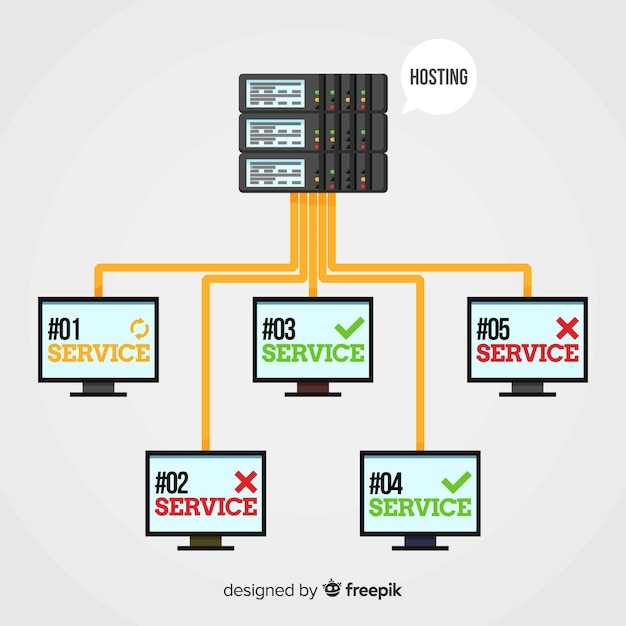
Для успешного подключения и настройки Az 1 распиновки, начните с изучения схемы подключения. Убедитесь, что у вас есть все необходимые компоненты: плата, кабели и инструменты. Правильная распиновка обеспечивает стабильную работу устройства и предотвращает возможные ошибки.
После подключения компонентов, переходите к программированию. Установите необходимое программное обеспечение и следуйте пошаговым инструкциям. Настройка параметров, таких как скорость передачи данных и протоколы, критически важна для корректной работы системы. Не забывайте сохранять изменения и тестировать каждую функцию по мере настройки.
Регулярно проверяйте документацию и обновления от производителя. Это поможет вам оставаться в курсе новых функций и улучшений. Следуя этим рекомендациям, вы сможете эффективно подключить и настроить Az 1 распиновку, обеспечив надежную работу вашего устройства.
Подключение и схема распиновки Аз 1
Для подключения устройства Аз 1 следуйте схеме распиновки, чтобы обеспечить корректную работу. Убедитесь, что все соединения выполнены правильно, чтобы избежать повреждений.
Схема распиновки включает следующие основные контакты:
| Контакт | Назначение |
|---|---|
| 1 | Питание +5V |
| 2 | Земля (GND) |
| 3 | Сигнал 1 (например, для датчика) |
| 4 | Сигнал 2 (например, для управления) |
| 5 | Сигнал 3 (дополнительный) |
Подключите питание к контакту 1 и землю к контакту 2. Сигналы подключайте к соответствующим контактам в зависимости от вашего проекта. Убедитесь, что все соединения надежны и изолированы.
После подключения проверьте работоспособность устройства. Используйте мультиметр для проверки напряжения на контактах. Если все в порядке, переходите к настройке программного обеспечения для взаимодействия с устройством.
Инструменты и материалы для подключения
Для успешного подключения Аз 1 вам понадобятся следующие инструменты и материалы:
| Инструмент/Материал | Описание |
|---|---|
| Паяльник | Используйте паяльник мощностью 30-60 Вт для надежного соединения проводов. |
| Припой | Выберите оловянно-свинцовый или безсвинцовый припой для качественной пайки. |
| Кусачки | Кусачки помогут обрезать провода до нужной длины. |
| Изолента | Используйте изоленту для защиты соединений от короткого замыкания. |
| Мультиметр | Мультиметр необходим для проверки целостности соединений и напряжения. |
| Проводники | Подберите проводники с подходящим сечением для подключения. |
| Разъемы | Используйте разъемы для удобного подключения и отключения устройства. |
| Кабель | Выберите кабель, соответствующий требованиям по длине и сечению. |
Соблюдение этих рекомендаций обеспечит надежное и безопасное подключение вашего устройства. Убедитесь, что все инструменты находятся под рукой перед началом работы.
Пошаговая инструкция по подключению Аз 1 к периферийным устройствам

Подключите Аз 1 к источнику питания. Убедитесь, что устройство выключено перед подключением.
Используйте соответствующий кабель для подключения к периферийному устройству. Например, для подключения к компьютеру используйте USB-кабель. Подключите один конец к Аз 1, а другой – к USB-порту компьютера.
Если вы подключаете устройства, такие как принтер или сканер, проверьте, чтобы они были совместимы с Аз 1. Подключите их к соответствующим портам на устройстве.
После подключения включите Аз 1. Убедитесь, что индикаторы на устройстве светятся, что подтверждает его работу.
Перейдите в настройки вашего компьютера или другого устройства, чтобы убедиться, что Аз 1 распознается. Откройте панель управления и найдите раздел «Устройства и принтеры». Здесь должно отображаться ваше устройство.
Установите необходимые драйверы, если это требуется. Обычно они идут в комплекте с устройством или доступны на сайте производителя.
Настройте параметры подключения в зависимости от ваших нужд. Например, для принтера выберите нужный формат бумаги и качество печати.
Проверьте работоспособность подключения. Попробуйте выполнить тестовую печать или сканирование, чтобы убедиться, что все работает корректно.
Если возникли проблемы, проверьте все соединения и перезагрузите устройства. Убедитесь, что используете последние версии драйверов.
После успешного подключения и настройки вы можете использовать Аз 1 с периферийными устройствами без ограничений.
Распространенные ошибки при подключении и способы их избежать
Проверьте правильность подключения проводов, обращая внимание на маркировку и схемы. Ошибки в этом могут привести к короткому замыканию или неправильной работе устройства. Используйте тестер для проверки контактов перед подключением.
Не забудьте о заземлении, особенно при работе с металлическими корпусами. Некачественный заземляющий контакт может стать причиной гибели компонентов или электрошока.
Избегайте перепутанных полярностей при подключении питание и сигнальных проводов. Неверное подключение часто вызывает сбои или повреждение внутренней схемы.
Не используйте поврежденные или изношенные провода. Постоянные ослабленные контакты вызывают нестабильную работу устройства и короткие замыкания.
Проверьте, что все соединения крепкие и надежные. Ослабленные контакты вызывают сбои и усложняют диагностику ошибок в будущем.
Следите за правильным соответствием разъемов – использование неподходящих или ошибочно подключенных разъемов вызывает неправильное прохождение сигнала и сбои.
Используйте только рекомендованные компоненты и кабели от проверенных производителей. Неисправные или неподходящие материалы могут привести к повреждению системы.
Перед включением убедитесь, что питание отключено, и отключите устройство при необходимости для внесения изменений. Несоблюдение этого правила увеличивает риск короткого замыкания или повреждения схемы.
Обратите внимание на наличие защитных элементов, таких как предохранители и диоды, которые предотвращают повреждения при неправильном подключении или аварийных ситуациях.
Настройка и программирование Аз 1 для конкретных задач
Для успешной настройки Аз 1 под конкретные задачи, начните с выбора подходящего программного обеспечения. Рекомендуется использовать среду разработки, совместимую с вашим оборудованием, например, Keil или MPLAB X IDE.
Следующий шаг – настройка параметров проекта. Убедитесь, что выбраны правильные настройки компилятора и целевой микроконтроллер. Это обеспечит корректную компиляцию и загрузку кода на устройство.
При программировании используйте библиотеки, которые упрощают работу с периферийными устройствами. Например, для работы с датчиками температуры можно использовать библиотеку, которая предоставляет функции для считывания данных и их обработки.
Для конкретных задач, таких как управление моторами, настройте PWM (широтно-импульсную модуляцию). Установите частоту и коэффициент заполнения, чтобы добиться нужной скорости вращения. Пример кода для настройки PWM:
void setupPWM() { // Настройка таймера TCCR0A |= (1 << WGM00) | (1 << WGM01); // Режим Fast PWM TCCR0B |= (1 << CS00); // Без делителя OCR0A = 128; // Коэффициент заполнения 50% } Для обработки входных сигналов используйте прерывания. Это позволит реагировать на события в реальном времени. Настройте прерывания на нужные пины, чтобы отслеживать изменения состояния кнопок или датчиков.
Для интеграции с другими устройствами используйте протоколы связи, такие как I2C или SPI. Настройте соответствующие пины и используйте библиотеки для упрощения взаимодействия. Пример кода для I2C:
#include void setup() { Wire.begin(); // Инициализация I2C } void loop() { Wire.beginTransmission(DEVICE_ADDRESS); Wire.write(data); Wire.endTransmission(); } Следуя этим рекомендациям, вы сможете эффективно настроить и программировать Аз 1 для выполнения конкретных задач. Регулярно обновляйте свои знания о новых библиотеках и методах, чтобы улучшать свои проекты.
Параметры конфигурации через стандартные интерфейсы
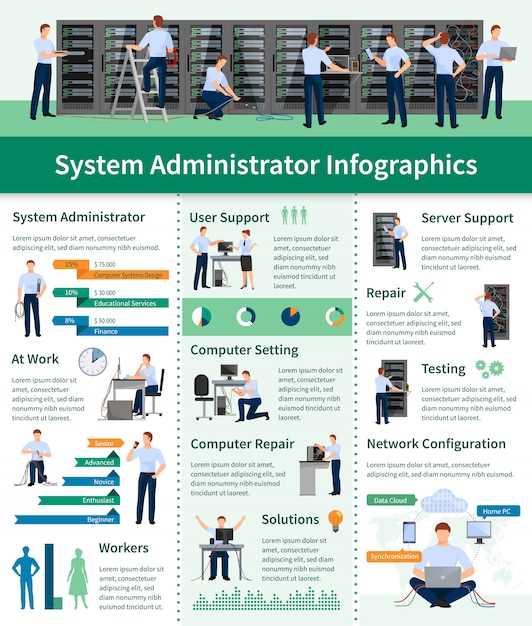
Настройка параметров конфигурации через стандартные интерфейсы позволяет быстро и удобно управлять устройствами. Используйте интерфейсы, такие как UART, I2C и SPI, для взаимодействия с вашим оборудованием. Эти протоколы обеспечивают надежную связь и простоту в использовании.
Для начала, подключите устройство к компьютеру через соответствующий интерфейс. Например, для UART используйте последовательный порт. Убедитесь, что настройки скорости передачи данных совпадают на обоих концах. Обычно это 9600, 115200 или другие стандартные значения.
При работе с I2C важно правильно настроить адреса устройств. Каждый компонент в шине I2C должен иметь уникальный адрес. Используйте команду сканирования для определения подключенных устройств и их адресов. Это поможет избежать конфликтов и упростит дальнейшую настройку.
SPI требует настройки режимов работы, таких как полярность и фаза сигнала. Убедитесь, что мастер и слейв устройства согласованы по этим параметрам. Это гарантирует корректную передачу данных и минимизирует ошибки.
Для изменения параметров конфигурации используйте команды, специфичные для вашего устройства. Например, в случае работы с микроконтроллерами, часто применяются команды для записи и чтения регистров. Ознакомьтесь с документацией на ваше устройство для получения точных команд и их форматов.
Не забывайте о важности тестирования после внесения изменений. Проверьте, что все параметры настроены правильно, и устройство функционирует как ожидается. Используйте отладочные инструменты для мониторинга состояния и выявления возможных проблем.
Следуя этим рекомендациям, вы сможете эффективно настраивать параметры конфигурации через стандартные интерфейсы, что значительно упростит работу с вашим оборудованием.
Примеры программного кода для управления Аз 1
Для управления Аз 1 можно использовать язык программирования Python. Ниже приведены примеры кода, которые помогут вам начать работу.
Первый пример демонстрирует, как установить соединение с устройством и отправить команду:
import serial # Настройка порта port = serial.Serial('/dev/ttyUSB0', 9600, timeout=1) # Отправка команды command = 'SET_MODE 1 ' port.write(command.encode()) # Чтение ответа response = port.readline().decode().strip() print(f'Ответ: {response}') # Закрытие порта port.close() Следующий пример показывает, как считывать данные с Аз 1:
import serial import time # Настройка порта port = serial.Serial('/dev/ttyUSB0', 9600, timeout=1) # Считывание данных while True: data = port.readline().decode().strip() if data: print(f'Полученные данные: {data}') time.sleep(1) # Закрытие порта port.close() Для более сложных задач можно использовать библиотеку pySerial для асинхронного управления:
import serial import asyncio async def read_data(port): while True: data = port.readline().decode().strip() if data: print(f'Полученные данные: {data}') await asyncio.sleep(1) async def main(): port = serial.Serial('/dev/ttyUSB0', 9600, timeout=1) await read_data(port) # Запуск асинхронной функции asyncio.run(main()) Эти примеры помогут вам начать работу с Аз 1. Настройте параметры порта в зависимости от вашего устройства и используйте команды, соответствующие вашим задачам.
Советы по оптимизации работы и предотвращению сбоев
Регулярно проводите очистку контактов и разъемов от пыли и загрязнений, чтобы обеспечить стабильное соединение и снизить риск1611743741 сбоев. Проверяйте кабели и разъемы на наличие повреждений и заменяйте их при необходимости, избегая плохого контакта, который может привести к сбоям в работе.
Настраивайте параметры устройства на основе конкретных условий эксплуатации, избегая избыточных настроек, которые могут создавать конфликты. Например, избегайте чрезмерно высоких напряжений или неправильных режимов работы, чтобы не перегружать плату и компоненты.
Обновляйте прошивки и драйверы до последних версий, поскольку производители часто устраняют баги, повышая стабильность работы устройства. Перед обновлением сохраняйте текущие настройки, чтобы не потерять индивидуальные параметры.
Используйте защитные фильтры и источники питания с стабилизацией, чтобы снизить риск повреждения от перепадов напряжения. Стабильное питание позволяет устройству работать без сбоев и продлевает его срок службы.
Планируйте регулярное техническое обслуживание, включая проверку соединений, тестирование прошивки и работу с охлаждением. Поддержание оптимальных температурных режимов предотвращает перегрев и сбои, связанные с перегрузками.
Решение проблем при неправильной настройке Аз 1
Проверьте правильность подключения всех проводов. Неправильная распиновка может привести к сбоям в работе устройства. Убедитесь, что каждый провод подключен к соответствующему контакту согласно схеме.
Если устройство не включается, проверьте источник питания. Убедитесь, что напряжение соответствует требованиям Аз 1. Используйте мультиметр для проверки напряжения на входе.
При возникновении ошибок в работе проверьте настройки программного обеспечения. Убедитесь, что все параметры соответствуют спецификациям устройства. Обновите прошивку, если это необходимо.
Если устройство перегревается, проверьте вентиляцию. Убедитесь, что вокруг устройства достаточно пространства для циркуляции воздуха. Очистите вентиляционные отверстия от пыли.
При возникновении проблем с соединением проверьте настройки сети. Убедитесь, что устройство подключено к правильной сети и имеет корректные IP-адреса. Перезагрузите маршрутизатор, если это необходимо.
Если возникают проблемы с производительностью, проверьте использование ресурсов. Закройте ненужные приложения и процессы, которые могут загружать систему. Убедитесь, что достаточно оперативной памяти и места на диске.
В случае возникновения ошибок обратитесь к документации. Часто в ней можно найти решения распространенных проблем. Если проблема сохраняется, свяжитесь с технической поддержкой для получения дополнительной помощи.
Об авторе





