
Начните с подключения устройства к смартфону через Bluetooth или Wi-Fi. Это обеспечит доступ к большинству функций приложения и максимально упростит настройку. После этого открывайте приложение и переходите к первичным настройкам, такими как выбор языка и получения доступа к мультимедийным файлам. В большинстве случаев, правильное подключение уже на этом этапе значительно ускорит дальнейшие операции.
Основные функции, на которые стоит обратить внимание, – это управление музыкой, настройка эквалайзера и синхронизация с голосовым управлением. Многие модели позволяют настроить звучание, подрегулировать баланс и выбрать предпочтительные пресеты, что делается через простые в использовании интерфейсы внутри приложения. Для тех, кто любит индивидуальную настройку, существует возможность ручной калибровки слоёв звука.
Дополнительные советы включают в себя регулярное обновление приложения, чтобы пользоваться всеми свежими функциями и исправлениями ошибок. Также рекомендуется проверять настройки безопасности и доступа, чтобы избегать нежелательных подключений или конфиденциальных рисков. Советуем создавать резервные копии настроек перед внесением значимых изменений, чтобы быстро восстанавливаться после возможных сбоев и сохранять оптимальную работу системы.
Как правильно подключить и настроить Prology приложение для работы с магнитолой Android

Сначала установите приложение Prology из Google Play. После завершения загрузки откройте его и следуйте инструкциям на экране для первоначальной настройки.
Подключите магнитолу к вашему смартфону через Bluetooth. Включите Bluetooth на обоих устройствах и выполните поиск доступных устройств. Выберите вашу магнитолу из списка и подтвердите соединение, введя PIN-код, если потребуется.
После подключения откройте приложение Prology. В разделе настроек выберите вашу магнитолу, чтобы приложение могло взаимодействовать с ней. Убедитесь, что все необходимые разрешения предоставлены, чтобы приложение могло получать доступ к функциям вашего устройства.
Настройте параметры звука в приложении. Выберите эквалайзер и настройте его под свои предпочтения. Вы можете регулировать уровни баса, средних и высоких частот для достижения наилучшего звучания.
Обратите внимание на функции навигации. Включите GPS на смартфоне и настройте приложение для использования карт. Это позволит вам получать актуальную информацию о маршруте и пробках прямо на экране магнитолы.
Регулярно обновляйте приложение через Google Play, чтобы получать новые функции и улучшения. Проверьте наличие обновлений в настройках приложения и следуйте инструкциям для их установки.
Если возникнут проблемы с подключением, попробуйте перезагрузить оба устройства и повторить процесс подключения. Убедитесь, что магнитола находится в режиме обнаружения.
Следуя этим шагам, вы сможете легко подключить и настроить Prology для работы с вашей магнитолой Android, наслаждаясь качественным звуком и удобством использования.
Подключение устройства: кабельное или беспроводное решение
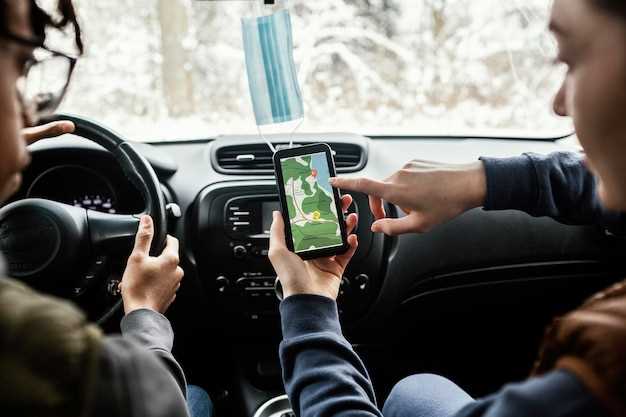
Выбор между кабельным и беспроводным подключением зависит от ваших предпочтений и условий использования. Кабельное подключение обеспечивает стабильный сигнал и минимальные задержки. Для этого используйте USB-кабель, который поддерживает передачу данных. Убедитесь, что ваш смартфон и магнитола совместимы с выбранным кабелем.
Беспроводное подключение, например, через Bluetooth, предлагает удобство и свободу от проводов. Для этого активируйте Bluetooth на обоих устройствах и выполните сопряжение. Убедитесь, что магнитола поддерживает необходимые профили Bluetooth, такие как A2DP для передачи аудио.
| Параметр | Кабельное подключение | Беспроводное подключение |
|---|---|---|
| Стабильность сигнала | Высокая | Средняя |
| Задержка | Минимальная | Небольшая |
| Удобство | Низкое | Высокое |
| Совместимость | Зависит от кабеля | Зависит от Bluetooth |
Если вы часто перемещаетесь, беспроводное подключение станет более удобным вариантом. Однако для длительных поездок или при необходимости качественного звука лучше выбрать кабельное решение. Оцените свои потребности и выберите подходящий способ подключения.
Настройка связи через Wi-Fi или Bluetooth: пошаговая инструкция
Для подключения приложения Prology к магнитоле через Wi-Fi или Bluetooth выполните следующие шаги.
Wi-Fi:
1. Убедитесь, что магнитола и ваш смартфон подключены к одной Wi-Fi сети. Откройте настройки Wi-Fi на смартфоне и выберите сеть магнитолы.
2. Запустите приложение Prology на смартфоне. В меню выберите опцию подключения через Wi-Fi.
3. На экране магнитолы появится запрос на подключение. Подтвердите его, нажав кнопку ‘Подключить’.
4. После успешного подключения вы сможете использовать все функции приложения, включая потоковую передачу музыки и навигацию.
Bluetooth:
1. Включите Bluetooth на магнитоле и смартфоне. Перейдите в настройки Bluetooth на смартфоне и выберите ‘Поиск устройств’.
2. Найдите вашу магнитолу в списке доступных устройств и выберите её для подключения.
3. Введите PIN-код, если потребуется. Обычно это 0000 или 1234. Подтвердите соединение.
4. Откройте приложение Prology и выберите опцию подключения через Bluetooth. После этого вы сможете управлять воспроизведением музыки и получать уведомления.
Следуя этим шагам, вы легко настроите связь между приложением Prology и вашей магнитолой. Наслаждайтесь качественным звуком и удобством управления!
Обновление приложения: что учитывать перед установкой новых версий

Перед установкой новой версии Prology убедитесь, что у вас есть резервная копия текущих данных. Это поможет избежать потери настроек и сохраненных плейлистов. Проверьте, совместима ли новая версия с вашей моделью магнитолы. На сайте разработчика обычно публикуются системные требования и список поддерживаемых устройств.
Обратите внимание на отзывы пользователей о новой версии. Часто они содержат информацию о возможных проблемах или недочетах, которые могут повлиять на ваш опыт использования. Если обновление содержит значительные изменения, ознакомьтесь с описанием обновлений, чтобы понять, какие новые функции или исправления были добавлены.
Перед загрузкой новой версии убедитесь, что ваше устройство подключено к стабильному интернет-соединению. Это предотвратит прерывание загрузки и возможные ошибки. Также проверьте, достаточно ли свободного места на устройстве для установки обновления.
После установки новой версии протестируйте приложение. Убедитесь, что все функции работают корректно, и настройте их по своему усмотрению. Если возникнут проблемы, не стесняйтесь обратиться в службу поддержки разработчика для получения помощи.
Настройка параметров звука и изображения в приложении
Для оптимизации звучания и визуального восприятия в приложении Prology, начните с настройки эквалайзера. Перейдите в раздел ‘Звук’ и выберите предустановленный режим, который соответствует вашему музыкальному стилю. Если хотите, настройте частоты вручную, чтобы добиться желаемого звучания.
Обратите внимание на параметры баланса и фейдера. Установите баланс так, чтобы звук равномерно распределялся между левым и правым динамиками. Фейдер поможет настроить уровень звука между передними и задними колонками, что особенно полезно в больших автомобилях.
Для улучшения качества изображения откройте раздел ‘Изображение’. Настройте яркость и контрастность, чтобы экран был четким и ярким. Убедитесь, что цветовая температура соответствует вашим предпочтениям – теплые тона создают уютную атмосферу, а холодные делают изображение более современным.
Не забудьте про настройки масштабирования. Если изображение искажается, попробуйте изменить параметры масштабирования, чтобы оно соответствовало размеру экрана вашего устройства.
Рекомендуется также проверить настройки видеоформата. Убедитесь, что выбранный формат совместим с вашим устройством, чтобы избежать проблем с воспроизведением.
Для достижения наилучших результатов, периодически пересматривайте настройки в зависимости от ваших предпочтений и условий использования. Это поможет поддерживать высокое качество звука и изображения в любое время.
Функции и практические советы по использованию Prology приложения на магнитоле Android
Настройте приложение Prology для автоматического подключения к вашему смартфону через Bluetooth. Это позволит вам быстро получать доступ к музыке и навигации без лишних манипуляций.
Используйте функцию голосового управления. Она значительно упрощает взаимодействие с приложением, позволяя вам управлять воспроизведением и навигацией, не отвлекаясь от дороги.
Обратите внимание на возможность создания плейлистов. Составьте свои любимые треки заранее, чтобы не тратить время на выбор музыки во время поездки. Это сделает ваши поездки более комфортными.
Регулярно обновляйте приложение. Разработчики Prology добавляют новые функции и исправляют ошибки, что улучшает общую производительность и стабильность работы.
Используйте режим «Ночной» для уменьшения яркости экрана в темное время суток. Это поможет избежать ослепления и сделает вождение более безопасным.
Проверьте настройки эквалайзера. Настройка звука под ваши предпочтения улучшит качество воспроизведения и сделает прослушивание музыки более приятным.
Не забывайте о возможности интеграции с навигационными приложениями. Это позволяет получать актуальную информацию о пробках и маршрутах прямо на экране магнитолы.
Если у вас возникают проблемы с подключением, попробуйте удалить старые устройства из списка Bluetooth и заново выполнить сопряжение. Это часто решает проблемы с соединением.
Используйте функцию «Автозапуск» для автоматического воспроизведения музыки при подключении устройства. Это удобно, особенно если вы часто используете магнитолу для прослушивания аудио.
Обратите внимание на возможность настройки уведомлений. Вы можете выбрать, какие уведомления будут отображаться на экране, что поможет избежать лишнего отвлечения во время вождения.
Управление мультимедиа: воспроизведение, пауза, переключение треков
Для управления воспроизведением музыки в приложении Prology на магнитоле Android используйте простые команды. Чтобы начать воспроизведение, нажмите кнопку ‘Play’ на экране или используйте голосовую команду, если такая функция доступна.
Для паузы достаточно нажать кнопку ‘Pause’. Это удобно, когда вам нужно временно остановить музыку, например, для разговора или при необходимости сосредоточиться на дороге.
Переключение треков осуществляется с помощью кнопок ‘Следующий’ и ‘Предыдущий’. Эти кнопки позволяют быстро перемещаться между песнями, не отвлекаясь от вождения. Если вы хотите повторить текущий трек, используйте кнопку ‘Повтор’.
Для создания плейлистов в Prology выберите любимые треки и добавьте их в новый список. Это упростит доступ к музыке, которую вы хотите слушать в дороге.
Также обратите внимание на возможность управления воспроизведением через Bluetooth. Подключив телефон, вы сможете управлять музыкой прямо с магнитолы, что делает процесс более безопасным и удобным.
- Кнопка ‘Play’ — для начала воспроизведения.
- Кнопка ‘Pause’ — для временной остановки.
- Кнопки ‘Следующий’ и ‘Предыдущий’ — для переключения треков.
- Кнопка ‘Повтор’ — для повторного воспроизведения текущего трека.
- Создание плейлистов — для удобного доступа к любимым трекам.
- Управление через Bluetooth — для безопасного управления музыкой.
Эти функции делают управление мультимедиа в Prology простым и интуитивно понятным, позволяя сосредоточиться на вождении и получать удовольствие от музыки.
Настройка навигации и интеграция с картами

Чтобы обеспечить точную работу навигации в приложении Prology на Android-магнитоле, первым шагом подключите устройство к интернету и обновите карты через встроенные настройки. Перейдите в раздел «Настройки» > «Карты» и выберите актуальную версию. Это снизит риск ошибок при маршрутизации и обеспечит доступ к свежей информации о дорожных условиях.
Для интеграции с популярными службами карт, такими как Google Maps или Яндекс.Карты, откройте раздел «Интеграции» и выберите нужный сервис. После авторизации в аккаунте приложения автоматически синхронизируют маршруты и избранные места. В случае ошибок переподключите аккаунт или обновите приложение.
Настройте параметры навигации, указав предпочтительный тип маршрута: кратчайший, быстрый или избегание платных дорог. Это делается через раздел «Настройки маршрутов». Также активируйте голосовые подсказки, чтобы получать указания без отвлечения от управления магнитолой.
Для корректной работы функции определения вашего текущего положения убедитесь, что GPS включен и работает стабильно. Перейдите в раздел «Настройки» > «Геолокация» и выберите режим высокой точности. Проверьте, что антенна GPS подключена и не закрыта металлическими предметами или чехлом, мешающим сигналу.
Если приложение не отображает актуальную карту или маршруты, попробуйте очистить кэш и перезапустить устройство. Для этого в настройках системы выберите раздел «Хранилище» и очистите кэш приложения Prology. После этого повторите настройку навигации и убедитесь в исправной работе всех функций.
Использование голосовых команд для управления приложением
Для управления приложением Prology с помощью голосовых команд активируйте функцию голосового управления в настройках. Это позволит вам легко переключать треки, регулировать громкость и выполнять другие действия без необходимости отвлекаться от дороги.
Вот несколько полезных команд:
- «Следующий трек» – переключает на следующий трек в плейлисте.
- «Предыдущий трек» – возвращает к предыдущему треку.
- «Увеличить громкость» – повышает уровень громкости.
- «Уменьшить громкость» – снижает уровень громкости.
- «Пауза» – ставит воспроизведение на паузу.
- «Продолжить» – возобновляет воспроизведение.
Для более точного распознавания команд говорите четко и уверенно. Убедитесь, что в автомобиле нет громких звуков, которые могут помешать распознаванию. Также полезно периодически обновлять приложение, чтобы использовать последние улучшения в распознавании речи.
Если вы хотите создать собственные команды, проверьте настройки приложения. Некоторые версии Prology позволяют настраивать голосовые команды под ваши предпочтения. Это может значительно упростить взаимодействие с приложением.
Использование голосовых команд не только повышает удобство, но и делает поездки более безопасными. Сосредоточьтесь на дороге, а управление музыкой оставьте голосу.
Особенности работы с интернет-радио и потоковыми сервисами
Для стабильной работы с интернет-радио рекомендуется заранее настроить параметры сети, включая приоритет Wi-Fi для потоковых данных. Это снизит вероятность задержек и буферизации при воспроизведении. Обратите внимание на качество соединения и избегайте использования мобильных данных при слабом сигнале или ограничениях по трафику.
Для избежания постоянных отключений следите за обновлениями приложения Прологи и прошивки магнитолы Android. Производители часто выпускают исправления, устраняющие баги и улучшающие работу с потоковыми сервисами.
Используйте встроенные функции кэширования – это позволит сохранить любимые станции или плейлисты для быстрого доступа без необходимости постоянного скачивания данных. Настройка качества звука и буфера поможет оптимизировать воспроизведение в условиях переменного интернета.
Обратите внимание на поддержку конкретных платформ и сервисов. Некоторые приложения и радиостанции требуют авторизации через аккаунт или вкладывают кодеки, поэтому проверяйте совместимость перед подключением. Имея под рукой список рекомендуемых ресурсов, сможете быстро переключаться между станциями и избегать разрывов при потере соединения.
При использовании потоковых сервисов активируйте функции автоматического восстановления соединения, чтобы устройство пыталось переподключиться при временных сбоях. Это особенно полезно при движении или переменах в сети за рулём или в дороге.
Советы по повышению скорости отклика и сохранению стабильности работы приложения

Регулярно обновляйте приложение Prology до последней версии. Разработчики часто исправляют ошибки и оптимизируют производительность, что напрямую влияет на скорость работы.
Отключите ненужные функции и службы, которые могут потреблять ресурсы. Например, если вы не используете Bluetooth или GPS, отключите их в настройках приложения.
Очистите кэш приложения. Это поможет освободить память и ускорить отклик. Зайдите в настройки вашего устройства, выберите Prology и найдите опцию очистки кэша.
Проверьте наличие обновлений для операционной системы Android. Обновления могут содержать улучшения производительности, которые положительно скажутся на работе приложений.
Используйте режим энергосбережения только при необходимости. Этот режим может ограничивать работу фоновых процессов, что иногда приводит к снижению производительности приложений.
Регулярно перезагружайте устройство. Это помогает очистить оперативную память и закрыть фоновые процессы, которые могут замедлять работу приложения.
Избегайте установки слишком большого количества приложений, которые работают в фоновом режиме. Чем меньше активных приложений, тем быстрее будет работать Prology.
Следите за состоянием памяти устройства. Если память заполнена, это может замедлить работу всех приложений. Удаляйте ненужные файлы и приложения для освобождения места.
| Рекомендация | Описание |
|---|---|
| Обновление приложения | Устанавливайте последние версии для исправления ошибок и улучшения производительности. |
| Отключение ненужных функций | Выключайте Bluetooth и GPS, если они не нужны. |
| Очистка кэша | Регулярно очищайте кэш для освобождения памяти. |
| Обновление ОС | Убедитесь, что операционная система обновлена для повышения производительности. |
| Перезагрузка устройства | Регулярно перезагружайте устройство для очистки оперативной памяти. |


