
Чтобы начать пользоваться Android Auto в своей Toyota RAV4, нужно сначала подключить смартфон к автомобилю через USB-кабель. После этого на дисплее автомобиля автоматически появится интерфейс Android Auto, позволяющий управлять приложениями смартфона прямо с экрана автомобиля.
Перед началом убедитесь, что на смартфоне установлено последнее обновление приложения Android Auto и включена функция Bluetooth, если планируете использовать беспроводное соединение. В настройках автомобиля перейдите в раздел «Подключения» или «Настройки мультимедиа» – именно там можно найти опции для активации Android Auto.
Следующий шаг – разрешить доступ к уведомлениям и разрешить использование приложений на смартфоне. Это обеспечит бесперебойную работу системы, даст возможность принимать звонки, просматривать сообщения и управлять навигацией без отвлечения от дороги.
Для беспроводного подключения убедитесь, что ваш смартфон поддерживает функцию Wi-Fi или Bluetooth, и активируйте соответствующие параметры в настройках автомобиля. В большинстве случаев, при первом подключении, потребуется выполнить сопряжение устройств и подтвердить разрешения.
Подготовка к настройке Android Auto
Подключите смартфон к компьютеру и проверьте наличие свежей версии Android OS и обновлений для приложения Android Auto.
Активируйте режим разработчика на телефоне, перейдя в настройки, выбрать «О телефоне» и многократно нажимать на пункт сборки, пока не появится сообщение о включении режима разработчика.
Разблокируйте функции отладки по USB в разделе «Параметры разработчика», включите опцию «Отладка по USB».
Очистите кэш и данные приложения Android Auto через настройки приложений, чтобы устранить потенциальные конфликты или баги.
Обновите Bluetooth на смартфоне и убедитесь, что он активно ищет устройства, поддерживающие Android Auto.
Проверьте наличие совместимых USB-кабелей – используйте оригинальные или кабели с поддержкой передачи данных для стабильного соединения.
Обеспечьте подготовку автомобиля: убедитесь, что USB-порт свободен, и выключите Bluetooth или другие соединения, которые могут мешать подключению.
Ознакомьтесь с руководством пользователя Toyota RAV4, чтобы уточнить особенности подключения именно вашей модели.
Проверка совместимости устройства
Начинайте с проверки модели вашего смартфона. Для корректной работы Android Auto потребуется устройство на базе Android 6.0 (Marshmallow) или выше. Убедитесь, что операционная система оснащена последними обновлениями, чтобы избежать совместных ошибок.
Проверьте наличие поддержки Bluetooth и USB-накопителя. Для беспроводного соединения потребуется версия Bluetooth 4.0 или новее. Для проводного подключения убедитесь, что смартфон поддерживает USB OTG и кабель подходит по типу (обычно USB-C или micro USB).
Обратите внимание на характеристики разъемов в вашем автомобиле. В Toyota RAV4 обычно используется USB Type-C или USB Type-A. Совместите их с кабелем, который у вас есть или приобретите подходящий адаптер при необходимости.
Проверьте наличие последних обновлений прошивки мультимедийной системы автомобиля. Производители часто выпускают патчи, повышающие совместимость с новыми устройствами и Android Auto.
Оцените наличие необходимых приложений. Для работы Android Auto потребуется установить приложение Android Auto на телефон из Google Play, а также активировать его в настройках смартфона и системы автомобиля. Перед подключением убедитесь, что оно разрешает все необходимые разрешения.
При первом подключении убедитесь, что кабель или соединение Bluetooth работают стабильно без прерываний. Используйте оригинальные или сертифицированные кабели, чтобы исключить проблему несовместимости или плохого соединения.
Обновление программного обеспечения автомобиля
Периодически проверяйте наличие обновлений программного обеспечения через соответствующее меню в системе автомобиля или на официальном сайте Toyota. Обычно обновления включают исправления багов, улучшения совместимости с мобильными приложениями и новые функции.
Для выполнения обновления вам понадобится USB-накопитель с достаточно свободным пространством и компьютером с доступом в интернет. Скачайте файл обновления с сайта производителя и перенесите его на накопитель в соответствии с инструкциями.
Подключите USB-накопитель к USB-разъему автомобиля, откройте меню настроек системы и выберите пункт «Обновление программного обеспечения». Обратите внимание, что процесс может занять от нескольких минут до получаса. Не отключайте питание во время установки, чтобы избегать повреждения системы.
| Шаг | Действие |
|---|---|
| 1 | Проверка наличия обновлений на сайте Toyota |
| 2 | Подготовка USB-накопителя – форматирование и копирование файла обновления |
| 3 | Подключение USB к автомобилю и выбор команды обновления в меню системы |
| 4 | Следуйте указаниям на экране, дождитесь завершения процесса установки |
| 5 | Перезагрузка системы после завершения обновления |
После обновления убедитесь, что все функции работают корректно, и запись прошла успешно. Регулярно проверяйте наличие новых версий ПО, чтобы использовать все возможности системы и удерживать её безопасность на высоком уровне.
Установка приложения Android Auto на смартфон
Скачайте приложение Android Auto из Google Play Store. Откройте магазин, введите ‘Android Auto’ в строку поиска и выберите нужное приложение. Нажмите кнопку ‘Установить’.
После завершения загрузки откройте приложение. Вам потребуется согласиться с условиями использования и предоставить необходимые разрешения, такие как доступ к контактам и сообщениям.
Подключите смартфон к автомобилю с помощью USB-кабеля. Убедитесь, что кабель поддерживает передачу данных, а не только зарядку. На экране автомобиля появится запрос на активацию Android Auto.
Следуйте инструкциям на экране, чтобы завершить настройку. Если потребуется, обновите программное обеспечение вашего автомобиля для совместимости с последней версией Android Auto.
После успешной установки вы сможете использовать функции Android Auto, такие как навигация, музыка и сообщения, прямо на экране вашего автомобиля.
Подключение смартфона к автомобилю
Для подключения смартфона к Toyota RAV4 выполните следующие шаги:
- Убедитесь, что ваш смартфон поддерживает Android Auto. Проверьте наличие последней версии приложения в Google Play.
- Подключите смартфон к USB-порту автомобиля с помощью качественного USB-кабеля. Используйте оригинальный кабель для лучшей совместимости.
- На экране автомобиля выберите опцию Android Auto. Если это первый раз, следуйте инструкциям на экране для завершения настройки.
- На смартфоне разрешите доступ к данным, необходимым для работы Android Auto. Это может включать доступ к контактам, сообщениям и местоположению.
- После успешного подключения интерфейс Android Auto отобразится на экране автомобиля. Вы сможете использовать навигацию, музыку и другие приложения прямо с дисплея.
Если возникли проблемы с подключением, проверьте настройки Bluetooth и убедитесь, что на смартфоне включен режим передачи данных. Также перезагрузите устройство и автомобиль, если это необходимо.
Для улучшения работы Android Auto рекомендуется обновлять приложения и операционную систему смартфона. Это поможет избежать сбоев и обеспечит стабильную работу системы.
Настройка и использование Android Auto

Откройте приложение Android Auto на смартфоне, чтобы настроить предпочтительные голосовые команды, уведомления и подключенные сервисы. Для более комфортного использования закрепите значки наиболее часто используемых приложений на главном экране Android Auto, чтобы быстро запускать музыку, навигацию или сообщения.
На дисплее автомобиля можно активировать голосовой помощник, например, произнеся «Окей, Google». Это позволяет управлять приложениями, делать вызовы или отправлять сообщения без отвлечения от дороги. Убедитесь, что микрофон чист и работает бесперебойно для качественной связи.
Регулярно обновляйте систему автомобиля и приложение Android Auto через официальные источники, чтобы получать новые функции и исправления ошибок. Проверяйте наличие обновлений и устанавливайте их в удобное для вас время, чтобы обеспечить стабильную работу и безопасность использования системы.
Используйте режимы отображения, соответствующие условиям освещения в салоне, чтобы избежать ослепления или проблем с читаемостью информации. Настраивайте яркость и шрифты в настройках Android Auto, чтобы комфортно взаимодействовать с интерфейсом в любых условиях.
Настройка интерфейса Android Auto

Откройте приложение Android Auto на вашем смартфоне. Убедитесь, что устройство подключено к автомобилю через USB-кабель. После подключения на экране автомобиля появится интерфейс Android Auto.
Перейдите в настройки приложения на вашем смартфоне. Выберите раздел ‘Интерфейс’ для настройки внешнего вида и функциональности. Здесь можно изменить темы, шрифты и порядок отображения приложений.
Для удобства используйте функцию ‘Избранные приложения’. Добавьте наиболее часто используемые приложения, чтобы они были доступны на главном экране. Это упростит доступ к музыке, навигации и сообщениям.
Настройте голосовые команды. Включите функцию ‘Голосовой помощник’, чтобы управлять приложениями с помощью голоса. Это позволит вам оставаться сосредоточенным на дороге.
Обратите внимание на настройки уведомлений. Выберите, какие уведомления будут отображаться на экране. Это поможет избежать отвлечений во время вождения.
Регулярно обновляйте приложение Android Auto. Это обеспечит доступ к новым функциям и улучшениям. Проверьте наличие обновлений в Google Play Store.
Используйте режим ‘Ночной’ для комфортного восприятия экрана в темное время суток. Эта функция снижает яркость и изменяет цветовую палитру интерфейса.
Экспериментируйте с настройками, чтобы найти оптимальный вариант для себя. Каждый пользователь может настроить интерфейс под свои предпочтения, что сделает использование Android Auto более приятным и удобным.
Использование голосовых команд
Для управления Android Auto в Toyota RAV4 используйте голосовые команды. Просто нажмите кнопку на руле или скажите ‘Окей, Google’, чтобы активировать голосовой помощник.
Команды для навигации включают: “Навигируйся до [адрес]” или “Покажи ближайшие рестораны”. Это позволяет быстро находить нужные места без отвлечения от дороги.
Для управления музыкой скажите: “Включи [название песни]” или “Поставь [исполнитель]”. Вы также можете попросить помощника переключить треки или изменить громкость.
Если нужно отправить сообщение, используйте команду “Отправь сообщение [имя контакта]”. После этого просто продиктуйте текст сообщения. Это удобно и безопасно во время вождения.
Для получения информации о погоде скажите: “Какова погода на сегодня?” или “Покажи прогноз на неделю”. Это поможет вам планировать поездки с учетом погодных условий.
Не забывайте, что голосовые команды работают лучше всего, когда вы говорите четко и спокойно. Практикуйтесь, чтобы улучшить распознавание команд.
Настройка приложений для Android Auto
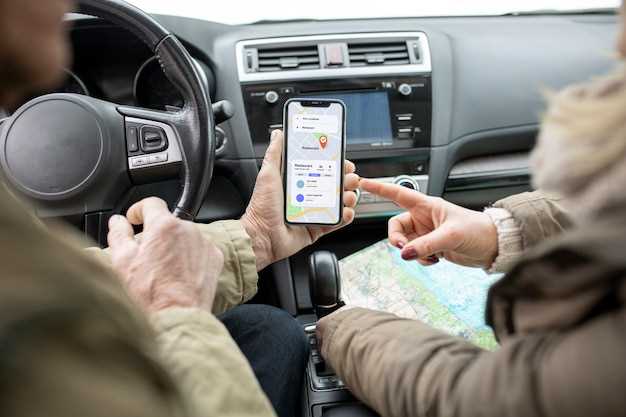
Откройте приложение Android Auto на своем смартфоне. Перейдите в раздел ‘Настройки’ и выберите ‘Приложения’. Здесь вы увидите список совместимых приложений. Убедитесь, что нужные вам приложения установлены на устройстве.
Для настройки каждого приложения нажмите на его название. Выберите параметры, которые хотите активировать, например, уведомления или доступ к контактам. Это позволит приложениям работать более эффективно во время вождения.
Обратите внимание на приложения для навигации, музыки и сообщений. Убедитесь, что у вас установлены такие популярные приложения, как Google Maps, Spotify и WhatsApp. Они обеспечивают удобный доступ к необходимой информации и развлекательному контенту.
После настройки приложений подключите смартфон к автомобилю через USB-кабель. На экране мультимедийной системы Toyota RAV4 появится интерфейс Android Auto. Выберите нужное приложение и начните использовать его, не отвлекаясь от дороги.
Регулярно проверяйте обновления приложений в Google Play. Это поможет избежать проблем с совместимостью и обеспечит доступ к новым функциям. Также не забывайте о безопасности: отключайте приложения, которые не используете, чтобы минимизировать отвлечение во время вождения.
Решение распространенных проблем

Если Android Auto не подключается, проверьте, включен ли Bluetooth на вашем смартфоне и активирована ли функция Android Auto в настройках автомобиля. Убедитесь, что используете оригинальный USB-кабель, так как некачественные кабели могут вызывать проблемы с подключением.
При возникновении проблем с отображением приложений на экране автомобиля, обновите приложение Android Auto на смартфоне. Также проверьте, есть ли обновления для системы мультимедиа вашего Toyota RAV4.
Если звук не воспроизводится, убедитесь, что уровень громкости на смартфоне и в автомобиле установлен на достаточном уровне. Проверьте, не включен ли режим ‘Без звука’ на мультимедийной системе.
При возникновении задержек в работе приложений, перезагрузите смартфон и мультимедийную систему. Это может помочь устранить временные сбои в работе.
Если Android Auto не распознает голосовые команды, проверьте, активирован ли доступ к микрофону для приложения. Убедитесь, что ваш смартфон не находится в режиме ‘Не беспокоить’.
Для решения проблем с GPS, проверьте, включены ли службы геолокации на смартфоне. Убедитесь, что приложение имеет доступ к местоположению.
Если проблемы продолжаются, попробуйте удалить и заново установить приложение Android Auto. Это может помочь устранить ошибки, связанные с настройками приложения.


