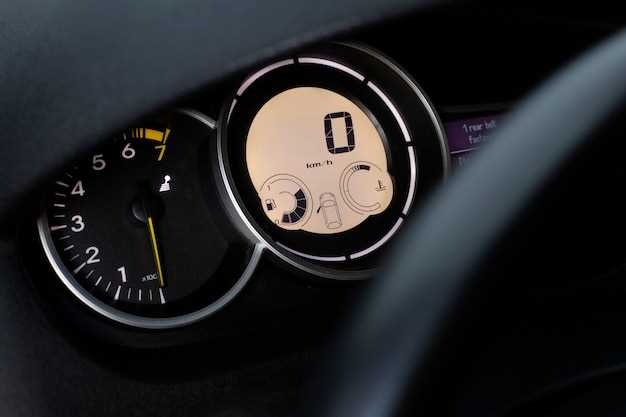
Чтобы отключить или изменить местоположение вашего устройства Pandora 4910, начните с доступа к меню настроек. Обычно это делается через основной экран устройства или через мобильное приложение, связанное с системой.
Следует выбрать раздел, отвечающий за геолокацию или настройки безопасности. Там можно найти пункт, связанный с определением местоположения, и отключить его, если не нужна точка привязки или изменить сертифицированное местоположение.
Пошаговая установка включает в себя подтверждение ваших действий через код или пароль для избежания случайных изменений. Иногда потребуется перезагрузка устройства, чтобы новая настройка вступила в силу.
Настройка отключения или изменения местоположения через официальный софт и устройство
Подключите устройство к компьютеру или смартфону с установленным официальным программным обеспечением. Запустите приложение и перейдите в раздел настроек безопасности или конфигурации.
Чтобы отключить функцию определения местоположения, найдите опцию ‘Режим работы GPS’ или ‘Отслеживание’ и переключите ее в отключенное положение или установите значение ‘Без определения местоположения’.
Для изменения текущего местоположения, активируйте функцию ‘Фальшивое местоположение’ или ‘Манипуляция GPS’, если такая опция доступна. Введите новые координаты в соответствующие поля или выберите точку на карте.
Обратите внимание, что для сохранения изменений потребуется подтвердить их паролем или кодом доступа. После внесения настроек перезагрузите устройство или приложение для применения новых параметров.
Проверьте результат, запустив функцию определения текущего положения. Если настройки выполнены правильно, устройство зафиксирует новое местоположение или перестанет отправлять данные о местоположении.
Используйте официальное приложение для регулярного мониторинга и контроля настроек, чтобы убедиться, что изменения сохраняются и работают корректно.
Подготовка к изменениям: что нужно знать перед началом
Перед изменением местоположения в Пандора 4910 убедитесь, что у вас есть доступ к устройству и необходимым инструментам. Проверьте, что у вас установлено актуальное программное обеспечение, так как устаревшие версии могут вызвать проблемы.
Соберите все необходимые материалы: инструкция по эксплуатации, кабели и адаптеры. Это поможет избежать задержек в процессе. Убедитесь, что у вас есть резервная копия всех важных данных, чтобы избежать их потери.
Изучите интерфейс устройства. Знание расположения кнопок и меню значительно упростит процесс. Ознакомьтесь с возможными настройками, которые могут повлиять на изменение местоположения.
Проверьте наличие обновлений для вашего устройства. Иногда производители выпускают патчи, которые могут улучшить функциональность или исправить ошибки. Убедитесь, что ваше устройство полностью заряжено или подключено к источнику питания, чтобы избежать отключения во время процесса.
Наконец, настройте безопасное место для работы. Убедитесь, что у вас есть достаточно пространства и хорошее освещение. Это поможет сосредоточиться и избежать случайных повреждений устройства.
Подключение устройства к ПК или смартфону
Подключите устройство Пандора 4910 к ПК или смартфону с помощью USB-кабеля. Убедитесь, что кабель исправен и подходит для вашего устройства. После подключения на экране устройства появится уведомление о режиме подключения.
Для ПК выберите режим ‘Передача данных’. Откройте ‘Мой компьютер’ и найдите новое устройство в списке. Дважды щелкните по нему, чтобы получить доступ к файлам.
Для подключения к смартфону, активируйте Bluetooth на обоих устройствах. На Пандора 4910 перейдите в настройки Bluetooth и выберите ‘Сделать устройство видимым’. На смартфоне найдите устройство в списке доступных и нажмите ‘Подключить’.
Если требуется, введите PIN-код, указанный в инструкции к устройству. После успешного подключения вы сможете обмениваться данными между устройствами.
| Устройство | Способ подключения |
|---|---|
| ПК | USB-кабель |
| Смартфон | Bluetooth |
Проверьте, что все драйверы установлены корректно, если устройство не отображается на ПК. Обновите драйвера через диспетчер устройств, если это необходимо.
Использование приложения Pandora для управления настройками
Откройте приложение Pandora и перейдите в раздел ‘Настройки’. Здесь вы найдете все необходимые параметры для управления вашим аккаунтом и предпочтениями.
Для изменения местоположения выберите пункт ‘Местоположение’. Введите новый адрес или выберите его на карте. Это позволит вам получать рекомендации, соответствующие вашему новому местоположению.
Чтобы отключить определенные функции, перейдите в раздел ‘Уведомления’. Здесь можно настроить, какие уведомления вы хотите получать, или полностью отключить их.
В разделе ‘Профиль’ вы можете изменить личные данные, такие как имя пользователя и адрес электронной почты. Не забудьте сохранить изменения после редактирования.
Для управления подпиской перейдите в ‘Подписка’. Здесь можно просмотреть текущий статус, изменить тарифный план или отменить подписку.
Используйте раздел ‘Помощь’ для доступа к часто задаваемым вопросам и руководствам. Это поможет быстро решить любые проблемы или вопросы, которые могут возникнуть.
Ручной способ отключения функции определения местоположения
Если вы хотите изменить местоположение, выберите опцию ‘Изменить местоположение’. Введите новые координаты или выберите нужное место на карте. После внесения изменений сохраните настройки, нажав кнопку ‘Сохранить’.
Для проверки отключения функции вернитесь в меню настроек и убедитесь, что статус определения местоположения отображается как ‘Отключено’. Это гарантирует, что устройство больше не будет использовать GPS для определения вашего местоположения.
Если возникнут трудности, перезагрузите устройство и повторите шаги. Это поможет устранить возможные сбои в работе системы. Теперь вы можете использовать Пандора 4910 без функции определения местоположения.
Восстановление заводских настроек для сброса положения

Для сброса положения устройства Пандора 4910 выполните восстановление заводских настроек. Это действие удалит все пользовательские данные и вернет устройство к исходным параметрам.
Следуйте этим шагам:
- Выключите устройство, удерживая кнопку питания.
- Нажмите и удерживайте одновременно кнопки ‘Меню’ и ‘Сброс’.
- Включите устройство, продолжая удерживать кнопки.
- После появления логотипа отпустите кнопки.
- На экране появится меню восстановления. Используйте кнопки навигации для выбора опции ‘Сброс к заводским настройкам’.
- Подтвердите выбор, нажав кнопку ‘ОК’.
После завершения процесса устройство перезагрузится. Проверьте, что положение сброшено, и настройте его заново при необходимости.
Если возникли проблемы, обратитесь к руководству пользователя или в службу поддержки.
Альтернативные методы и советы по изменению или отключению геолокации
Отключите геолокацию в настройках устройства. Перейдите в раздел Настройки и найдите пункт Геолокация или Службы местоположения. Выберите опцию отключения или измените настройки для конкретных приложений.
Используйте VPN-сервисы. Они позволяют скрыть ваше реальное местоположение, перенаправляя интернет-трафик через серверы в других странах. Выберите надежный VPN с хорошими отзывами и настройте его на своем устройстве.
Установите приложения для изменения местоположения. Существуют специальные программы, которые позволяют подменять GPS-координаты. Например, Fake GPS Location для Android или iTools для iOS. Убедитесь, что вы следуете инструкциям по настройке.
Отключите Wi-Fi и Bluetooth. Эти функции могут использоваться для определения вашего местоположения. Отключение их поможет повысить уровень конфиденциальности.
Регулярно проверяйте разрешения приложений. Убедитесь, что только необходимые приложения имеют доступ к геолокации. Это можно сделать в разделе Приложения в настройках вашего устройства.
Используйте режим Самолет. Включение этого режима временно отключает все беспроводные соединения, включая GPS. Это полезно, если вам нужно полностью скрыть свое местоположение на короткий срок.
Обновляйте операционную систему. Разработчики часто добавляют новые функции безопасности и конфиденциальности. Убедитесь, что ваше устройство всегда обновлено до последней версии.
Использование VPN и IP-анонимайзеров для маскировки местоположения

Для изменения местоположения и защиты личных данных используйте VPN-сервисы и IP-анонимайзеры. Эти инструменты позволяют скрыть ваш реальный IP-адрес и подменить его на адрес из другой страны.
Вот несколько шагов для эффективного использования VPN:
- Выбор надежного VPN-сервиса. Обратите внимание на скорость, безопасность и наличие серверов в нужных странах. Популярные варианты: NordVPN, ExpressVPN, CyberGhost.
- Установка приложения. Скачайте и установите приложение на ваше устройство. Большинство VPN поддерживают различные платформы, включая Windows, macOS, Android и iOS.
- Подключение к серверу. Запустите приложение и выберите сервер в нужной стране. Это изменит ваше виртуальное местоположение.
- Проверка IP-адреса. После подключения проверьте свой новый IP-адрес с помощью онлайн-сервисов, таких как whatismyip.com.
IP-анонимайзеры также могут быть полезны. Они работают по принципу прокси-серверов, перенаправляя ваш интернет-трафик через другой сервер. Однако они могут быть менее безопасными по сравнению с VPN.
Рекомендации по использованию IP-анонимайзеров:
- Выбор проверенного сервиса. Ищите анонимайзеры с хорошими отзывами и репутацией.
- Настройка прокси. Введите данные прокси-сервера в настройки вашего браузера или системы.
- Тестирование. Проверьте, изменился ли ваш IP-адрес, используя аналогичные онлайн-сервисы.
Использование VPN и IP-анонимайзеров значительно повышает уровень вашей конфиденциальности и безопасности в интернете. Выбирайте подходящий инструмент и следуйте рекомендациям для достижения наилучших результатов.
Настройка скрытых опций через аппаратное меню

Для доступа к скрытым опциям Пандора 4910, выполните следующие шаги. Сначала включите устройство и дождитесь его полной загрузки. Затем одновременно нажмите и удерживайте кнопки ‘Меню’ и ‘Кнопка 1’ на пульте дистанционного управления.
После этого на экране появится аппаратное меню. Используйте кнопки навигации для перемещения по пунктам меню. Найдите раздел ‘Скрытые опции’ и выберите его. Здесь вы сможете изменять различные параметры, такие как местоположение, настройки сигнализации и другие функции.
Для изменения конкретной опции выберите её и нажмите ‘ОК’. Внесите необходимые изменения и подтвердите их, нажав ‘Сохранить’. После завершения настройки вернитесь в главное меню, нажав кнопку ‘Назад’.
Не забудьте перезагрузить устройство, чтобы изменения вступили в силу. Это обеспечит корректную работу всех настроек. Если возникнут трудности, повторите процесс или обратитесь к руководству пользователя для получения дополнительной информации.
Проблемы и возможные ошибки при изменении положения
Обратите внимание на неправильное подключение или сбои в электроснабжении: при попытке изменить местоположение устройства убедитесь, что все кабели надежно подключены, а источник питания стабилен. Нарушения в электросистеме могут привести к сбоям или невозможности внести изменения.
Выход из программного режима или сбой в настройках: если команда на изменение положения не выполняется, проверьте, что устройство находится в правильном режиме редактирования. Иногда требуется полная перезагрузка или сброс настроек для восстановления работоспособности.
Обнаружение геозависимых ограничений или защитных функций: некоторые модели могут автоматически блокировать изменение местоположения при обнаружении разрыва связи или других факторов безопасности. В таком случае потребуется отключить защиту или выполнить дополнительные проверки.
Некорректная оплата или авторизация: при использовании сервиса или облачного интерфейса убедитесь, что вы авторизованы под правильным аккаунтом и не истек срок действия подписки. Ошибки авторизации блокируют доступ к функциям изменения положения.
Обновление прошивки или программного обеспечения: использование устаревших версий может вызвать несовместимость или ошибочные реакции при внесении изменений. Перед началом убедитесь, что на устройстве установлена последняя версия ПО.
Проверка ограничений по геолокации или SIM-карте: в некоторых случаях устройство привязано к определенной геолокации или использует SIM-карту с ограниченными функциями. Эти ограничения могут блокировать смену положения или вызывать ложные ошибки.
Обратите внимание на физические повреждения или загрязнения: наличие механических повреждений, пыли или влаги может препятствовать нормальной работе устройства и мешать внесению изменений. Очистите контакты и при необходимости обратитесь к специалистам.
Рекомендации по устранению ошибок: в случае ошибок перезапустите устройство, проверьте соединения, обновите программное обеспечение и убедитесь в правильности настроек. При сохранении проблем обратитесь к технической поддержке или по руководству по эксплуатации.
Как обезопасить свои данные при отключении геолокации

Отключайте геолокацию в настройках устройства только после того, как убедитесь, что все приложения и сервисы, использующие ваши местоположения, перестали получать доступ к этой информации. Это предотвратит случайное раскрытие данных в фоновом режиме.
Настройте разрешения для каждой программы вручную. В разделе конфиденциальности и безопасности отключите доступ к геоданным для приложений, которые не требуют их постоянного использования, чтобы снизить риск сброса конфиденциальности.
Используйте виртуальные частные сети (VPN). Они создают зашифрованное соединение, что помогает скрыть ваше реальное местоположение даже при включенной геолокации, дополнительно защитив ваши данные от нежелательного наблюдения.
Перед отключением геолокации сделайте резервную копию важных данных и настройте параметры приватности, исключая дополнительные уязвимость. Это даст возможность быстро восстановить доступ к нужной информации в случае возникновения непредвиденных ситуаций.
Периодически просматривайте свои настройки приватности и разрешения на уровне системы и конкретных приложений. Внимательное управление разрешениями снижает возможность утечки данных и позволяет сохранить контроль над информацией.
Настройте двухфакторную аутентификацию для аккаунтов, связанных с геолокационными сервисами. Такой шаг усложняет использование ваших данных злоумышленниками, даже если некоторые из них случайно станут доступны.
Обратите внимание на использование сторонних приложений для отключения местоположения. Перед установкой изучите их репутацию и отзывы, чтобы убедиться, что они не собирают или передают ваши данные без вашего ведома.